Périphérique USB non reconnu : vérifier le port, le câble et le pilote avant de réparer
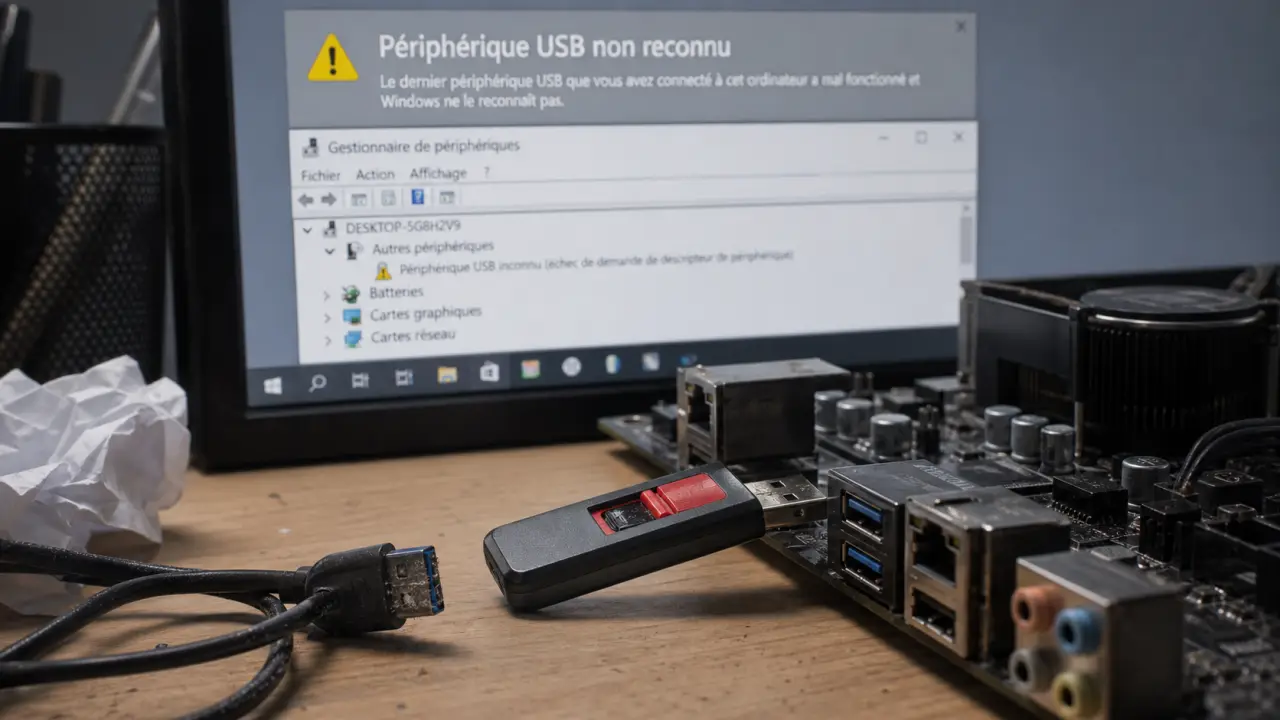
Le message « périphérique USB non reconnu » arrive souvent au pire moment : une clé qui contient des documents urgents, un disque dur externe invisible, une imprimante qui refuse de répondre. Avant de conclure à une panne, il faut isoler la cause avec méthode. Dans beaucoup de cas, le problème vient d’un port USB, d’un câble, d’un pilote Windows ou d’une alimentation insuffisante, pas forcément du périphérique lui-même.
Commencer par distinguer panne matérielle et erreur de détection
Quand Windows affiche une erreur de type « périphérique USB non reconnu » ou « USB DEVICE DESCRIPTOR FAILURE », cela signifie que l’ordinateur a bien détecté quelque chose au branchement, mais qu’il n’arrive pas à l’identifier correctement. Le système tente de lire les informations du périphérique, puis échoue avant de l’utiliser normalement.
La première étape consiste donc à éviter les manipulations risquées. Si le périphérique est une clé USB ou un disque dur externe contenant des données importantes, ne formatez rien, même si Windows le propose. Ne lancez pas non plus plusieurs outils de réparation au hasard : ils peuvent aggraver une corruption déjà présente.
Les causes les plus fréquentes
Les origines se regroupent généralement en quatre familles : un port USB instable, un câble abîmé, un pilote corrompu ou obsolète, ou un périphérique qui manque d’alimentation. Une mise à jour Windows, l’installation d’un nouveau pilote, une coupure brutale ou un retrait sans éjection peuvent aussi déclencher le problème.
Les périphériques ne réagissent pas tous de la même façon. Une souris USB consomme peu et signale vite un souci de pilote. Un disque dur externe, lui, peut ne pas démarrer correctement si le port ne fournit pas assez d’énergie. Une imprimante peut être reconnue comme matériel inconnu si son logiciel ou son pilote spécifique n’est pas installé.
Le diagnostic rapide en 10 minutes : port, câble, ordinateur
Avant d’ouvrir le Gestionnaire de périphériques, commencez par les tests physiques. Ils sont simples, mais ce sont souvent eux qui donnent la réponse la plus fiable. L’objectif est de savoir si le problème suit le périphérique, le câble ou l’ordinateur.
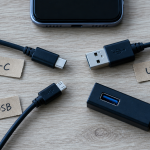
Guide de dépannage pour vos problèmes de connexion USB-C sous Windows — Découvrez les étapes à suivre pour diagnostiquer et résoudre efficacement les erreurs de reconnaissance de vos périphériques USB-C sur Windows.
- Débranchez le périphérique, attendez quelques secondes, puis rebranchez-le sans utiliser de hub USB.
- Essayez un autre port USB, de préférence à l’arrière d’un PC fixe, directement sur la carte mère.
- Testez un autre câble si le périphérique en utilise un, notamment pour un disque dur externe ou une imprimante.
- Branchez le périphérique sur un autre ordinateur, si possible avec une version différente de Windows, par exemple Windows 10 ou Windows 7 si vous en disposez.
- Testez un autre périphérique USB sur le même port pour vérifier si le port fonctionne encore.
Si le périphérique fonctionne sur un autre ordinateur, il est probablement sain : le problème vient plutôt du PC, de ses pilotes ou de ses ports. S’il n’est reconnu nulle part, le périphérique ou son câble est fortement suspect. S’il fonctionne seulement avec certains ports, vous pouvez avoir un port USB fatigué, encrassé ou insuffisamment alimenté.
Le détail que l’on oublie : l’alignement du connecteur
Un port USB se diagnostique un peu comme le chas d’une aiguille : si l’alignement est mauvais, le contact ne se fait pas correctement, même si tout semble presque en place. Regardez l’intérieur du connecteur à la lumière, sans objet métallique, et vérifiez qu’il n’y a ni poussière compacte, ni languette tordue, ni jeu anormal. Un câble qui tient mal, bouge légèrement ou déclenche le son de connexion puis déconnexion peut indiquer un contact intermittent. Dans ce cas, insister en forçant n’aide pas : vous risquez d’abîmer le port ou le connecteur du périphérique.
Réparer côté Windows avec le Gestionnaire de périphériques
Si les tests matériels ne suffisent pas, passez à Windows. Le Gestionnaire de périphériques permet de voir si le système identifie une anomalie, souvent signalée par un point d’exclamation jaune. C’est l’endroit le plus utile pour traiter un pilote corrompu, un périphérique inconnu ou un contrôleur USB instable.
Repérer l’erreur dans les contrôleurs USB
Faites un clic droit sur le menu Démarrer, puis ouvrez le Gestionnaire de périphériques. Déployez les sections Contrôleurs de bus USB, Lecteurs de disque, Périphériques d’interface utilisateur ou Autres périphériques. Cherchez un élément nommé « Périphérique USB inconnu », « Échec de demande de descripteur de périphérique » ou tout périphérique accompagné d’un point d’exclamation jaune.
Une fois l’élément repéré, faites un clic droit puis choisissez Désinstaller l’appareil. Débranchez ensuite le périphérique, redémarrez le PC, puis rebranchez-le. Windows relance alors la détection Plug and Play et réinstalle automatiquement les composants nécessaires dans de nombreux cas.
Mettre à jour ou réinstaller les pilotes utiles
Si l’erreur revient, essayez l’option Mettre à jour le pilote depuis le même menu. Pour les ports USB eux-mêmes, les pilotes du chipset de la carte mère sont importants. Sur certains PC, des composants comme Chipset Device Software chez Intel peuvent influencer la bonne reconnaissance des contrôleurs USB. Il est préférable de passer par le site du fabricant du PC ou de la carte mère plutôt que par un outil inconnu de mise à jour automatique.
Après une mise à jour de pilote, redémarrez toujours l’ordinateur. Cela permet de recharger les contrôleurs USB proprement. Si le problème est apparu juste après une mise à jour Windows ou un nouveau pilote, vous pouvez aussi revenir à la version précédente du pilote lorsque l’option est disponible.
Adapter la solution au type de périphérique USB
Une clé USB, un disque dur externe, un smartphone ou une imprimante ne se dépannent pas exactement de la même manière. Le bon réflexe consiste à identifier le symptôme dominant : absence totale de détection, apparition puis disparition, demande de formatage, ou périphérique visible mais inutilisable.
| Périphérique | Symptôme courant | Action prioritaire |
|---|---|---|
| Clé USB | Non visible ou demande de formatage | Tester sur un autre PC et éviter le formatage si des données sont importantes |
| Disque dur externe | Connexion puis déconnexion en boucle | Changer de câble, éviter les hubs et tester un port mieux alimenté |
| Imprimante USB | Matériel inconnu ou impression impossible | Installer le pilote du fabricant puis reconnecter l’imprimante |
| Smartphone | Charge uniquement, pas de transfert | Changer de câble et vérifier le mode de connexion sur le téléphone |
| Souris, clavier, manette | Fonctionnement intermittent | Tester un autre port et vérifier l’économie d’énergie USB |
Quand le disque ou la clé contient des données importantes
Si le support contient des fichiers précieux, la priorité n’est pas de « réparer vite », mais de ne pas empirer la situation. Évitez le formatage, les copies massives répétées et les logiciels trouvés au hasard. Si le périphérique émet des bruits inhabituels, chauffe fortement ou disparaît pendant les transferts, arrêtez les essais. Pour un disque dur externe, cela peut indiquer une panne matérielle ou un problème d’alimentation.
Dans ce cas, vous pouvez tenter une dernière vérification non destructive : autre câble, autre port, autre ordinateur. Si rien ne change, il vaut mieux envisager un professionnel de récupération de données plutôt que multiplier les réparations logicielles.
Éviter que l’erreur ne revienne
Une fois le périphérique reconnu, quelques habitudes réduisent fortement les risques de récidive. Elles concernent autant le matériel que Windows, surtout si vous branchez souvent des clés, disques, adaptateurs ou imprimantes.
- Éjectez les supports de stockage avant de les retirer, surtout pendant ou juste après une copie.
- Évitez les hubs USB bas de gamme pour les disques durs externes, qui demandent plus d’énergie.
- Gardez les pilotes du chipset et du fabricant à jour, en privilégiant les sites officiels.
- Ne forcez jamais un connecteur USB qui résiste ou qui semble mal aligné.
- Utilisez un câble court et de bonne qualité pour les périphériques sensibles à l’alimentation.
Si le message « périphérique USB non reconnu » revient toujours sur le même port, même avec plusieurs appareils, le port ou le contrôleur USB de l’ordinateur peut être en cause. Si l’erreur suit toujours le même périphérique sur plusieurs ordinateurs, c’est plutôt ce périphérique qui doit être remplacé ou réparé. Cette distinction simple évite d’acheter un nouveau disque, une nouvelle clé ou une carte USB sans raison.
Enfin, pensez à sauvegarder régulièrement les fichiers stockés sur des supports USB. Une clé ou un disque externe reste un matériel mobile, exposé aux chocs, aux retraits brusques et aux variations d’alimentation. Le meilleur dépannage reste celui qui ne met pas vos données en danger.