Température GPU : 80°C n’est pas toujours critique, mais le throttle l’est
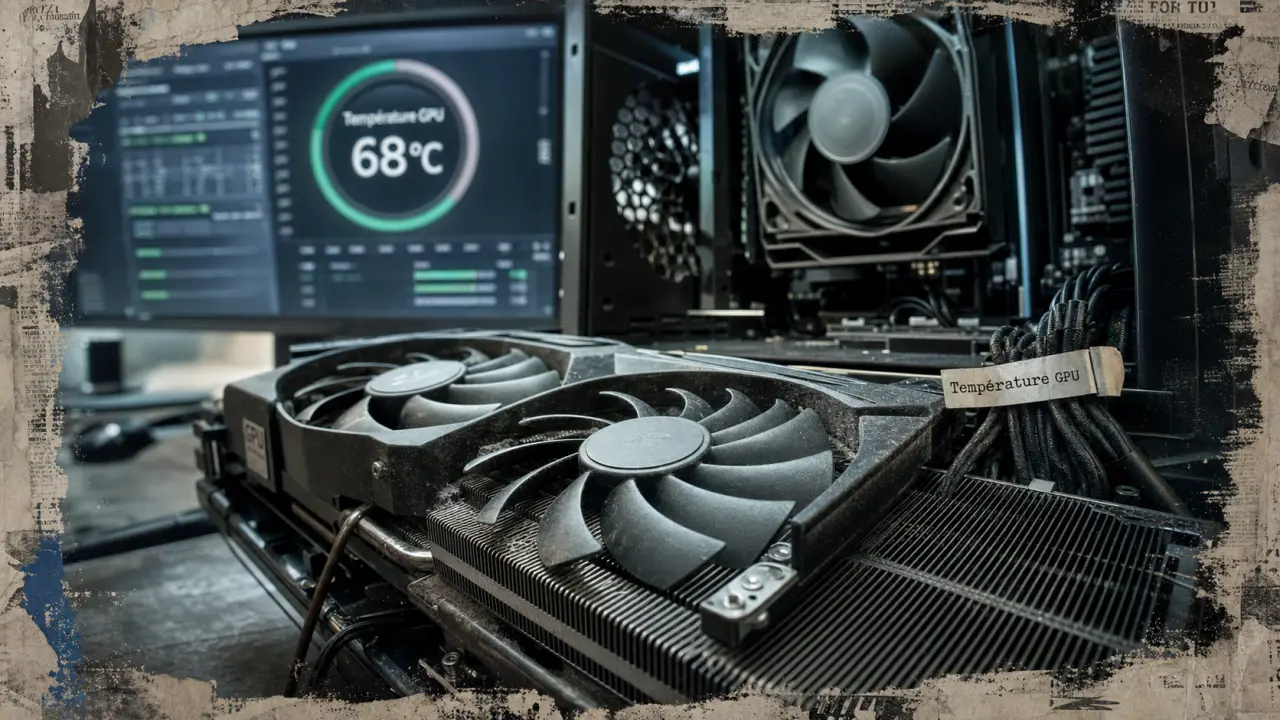
La température GPU mesure la chaleur dégagée par la puce graphique de votre carte. Elle varie selon le jeu, la résolution, la ventilation du boîtier, la poussière et la température ambiante. Une valeur élevée n’est pas toujours inquiétante, mais une hausse inhabituelle, des ventilateurs bruyants ou des chutes de FPS doivent vous alerter.
L’enjeu est simple : savoir lire les bons chiffres, choisir les bons outils et agir sans démonter le PC pour rien. Un GPU bien refroidi garde de meilleures fréquences, reste plus stable et vieillit dans de meilleures conditions.
Ce que mesure vraiment la température GPU
Le GPU, pour Graphics Processing Unit, est le processeur spécialisé dans l’affichage 3D, les jeux vidéo, le rendu graphique, certains calculs créatifs et parfois l’intelligence artificielle. Plus il travaille, plus il consomme d’énergie et plus il dégage de chaleur. Cette chaleur passe vers un dissipateur, puis elle est évacuée par des ventilateurs ou un système de refroidissement liquide.
Afficher la température de votre GPU dans le Gestionnaire des tâches — Découvrez comment visualiser en temps réel la température de votre carte graphique directement via l’interface Windows.
La température affichée par Windows ou un logiciel de monitoring correspond le plus souvent à la sonde principale de la puce graphique. Certaines cartes donnent aussi des relevés plus détaillés : mémoire vidéo, point chaud, VRM ou alimentation de la carte. Ces valeurs peuvent différer, car la chaleur ne se répartit jamais de façon uniforme sur toute la carte.
Pourquoi une température élevée réduit les performances
Quand la carte graphique chauffe trop, elle baisse automatiquement sa fréquence pour se protéger. Ce mécanisme s’appelle le throttle thermique. Le jeu devient moins fluide, les FPS baissent, les ventilateurs accélèrent et le PC peut devenir instable si la situation dure. La chaleur répétée fatigue aussi les composants, la pâte thermique et les ventilateurs.
Il faut distinguer une montée ponctuelle d’une dérive durable. Voir son GPU grimper pendant un jeu gourmand est normal. Le vrai signal d’alerte apparaît lorsque la même carte, dans le même jeu, passe soudainement de 69-71°C à 80°C ou plus sans changement évident de réglage. Dans ce cas, il faut regarder le refroidissement, pas seulement la charge.
Vérifier la température GPU sans se tromper
La méthode la plus simple sous Windows consiste à ouvrir le Gestionnaire des tâches, puis à consulter l’onglet des performances. Depuis la mise à jour de mai 2020 de Windows 10, l’affichage de la température GPU est disponible pour de nombreuses configurations compatibles. C’est pratique pour un contrôle rapide, même si les informations restent moins détaillées qu’avec un logiciel spécialisé.
- Appuyez sur Ctrl + Maj + Échap pour ouvrir le Gestionnaire des tâches.
- Allez dans l’onglet Performances.
- Sélectionnez votre GPU dans la colonne de gauche.
- Observez la température au repos, puis pendant un jeu ou un rendu graphique.
Les outils utiles pour aller plus loin
Pour suivre la température en temps réel, des outils de monitoring comme MSI Afterburner, HWMonitor, GPU-Z ou les utilitaires fournis par les fabricants de cartes graphiques sont plus complets. Ils permettent souvent d’afficher la température en jeu, de suivre la vitesse des ventilateurs, la fréquence GPU, la charge graphique et parfois la consommation.
Le plus important n’est pas de multiplier les logiciels, mais d’observer une tendance. Lancez votre jeu habituel pendant 15 à 20 minutes, notez la température maximale, puis comparez-la après un nettoyage, un changement de réglages ou une amélioration du flux d’air. Une seule capture au repos ne suffit pas à juger le refroidissement d’une carte graphique.
Température normale, élevée ou inquiétante : les repères à connaître
Il n’existe pas de température GPU universelle valable pour toutes les cartes. Un PC portable gaming, une carte graphique compacte, un grand boîtier bien ventilé ou une station de travail ne se comportent pas de la même manière. Les limites exactes dépendent aussi du modèle, du fabricant et de la courbe de ventilation configurée.
| Situation | Température GPU observée | Interprétation |
|---|---|---|
| Repos ou bureautique légère | Souvent bien plus bas que les températures en jeu | À surveiller surtout si les ventilateurs tournent fort sans raison |
| Jeu ou charge graphique modérée | Autour de 65°C | Valeur généralement rassurante si le PC reste stable |
| Jeu gourmand prolongé | 69-71°C ou 75°C | Température courante sur de nombreuses configurations |
| Charge élevée avec boîtier chaud | Vers 80°C | Pas forcément critique, mais à surveiller si cela devient constant |
| Hausse soudaine, bruit anormal, plantages | 80°C et plus selon le contexte | Vérifier ventilation, poussière, pâte thermique et réglages |
Une température de 75°C en jeu n’est donc pas automatiquement dangereuse. Elle peut être normale sur une carte graphique fortement sollicitée. En revanche, si votre GPU atteignait auparavant 65°C dans les mêmes conditions et monte désormais vers 80°C, il y a probablement une cause à identifier.
Regardez surtout l’évolution dans le temps. Un GPU qui monte vite, reste haut longtemps, puis recommence sans cesse traduit souvent un refroidissement insuffisant. À l’inverse, une hausse progressive suivie d’une stabilisation indique un système cohérent. Observer cette dynamique évite de paniquer devant un pic isolé et aide à repérer un vrai déséquilibre.
Pourquoi votre carte graphique chauffe plus que d’habitude
La première cause est souvent la charge graphique. Un jeu récent, une résolution plus élevée, le ray tracing, un rendu 3D ou un logiciel créatif peuvent pousser la carte à fonctionner près de sa capacité maximale. Plus la charge augmente, plus la fréquence, la consommation et la chaleur montent.
Ventilation, poussière et température ambiante
La ventilation du boîtier joue un rôle majeur. Si l’air chaud reste piégé autour de la carte graphique, même un bon dissipateur devient moins efficace. Une configuration équipée de 6 ventilateurs de 120 mm à 1300 tr/min peut, par exemple, mieux renouveler l’air qu’un boîtier compact mal aéré, à condition que le flux soit logique, avec une entrée d’air frais à l’avant ou en bas, et une extraction à l’arrière ou en haut.
La poussière agit comme une couche isolante sur les ailettes du dissipateur et les pales des ventilateurs. Elle réduit le passage de l’air, augmente le bruit et force la carte à compenser. En été, la température ambiante aggrave encore le phénomène : un PC refroidi avec de l’air déjà chaud a naturellement plus de difficulté à maintenir les mêmes valeurs qu’en hiver.
Pâte thermique, ventilateurs et réglages logiciels
Avec le temps, la pâte thermique entre la puce GPU et le dissipateur peut perdre en efficacité. Des ventilateurs usés, bloqués ou mal pilotés peuvent aussi expliquer une montée rapide de la température. Côté logiciel, un pilote graphique, un profil d’overclocking, une limite de puissance trop élevée ou une courbe de ventilation trop silencieuse peuvent modifier le comportement thermique.
Avant d’accuser la carte elle-même, vérifiez si le problème est apparu après un changement précis : nouveau jeu, mise à jour, déplacement du PC, ajout d’un écran, modification des paramètres graphiques ou nettoyage récent mal réalisé.
Faire baisser la température GPU avec des actions concrètes
Commencez par les gestes les moins risqués. Éteignez le PC, débranchez-le, puis dépoussiérez les grilles, les filtres, les ventilateurs du boîtier et ceux de la carte graphique avec précaution. Assurez-vous que rien ne bloque l’arrivée d’air : câble mal placé, PC collé contre un mur, boîtier posé dans un meuble fermé ou filtre saturé.
- Réduire les réglages graphiques : limiter le ray tracing, baisser la résolution ou activer une limite de FPS réduit la charge GPU.
- Améliorer le flux d’air : ajouter ou repositionner des ventilateurs peut faire baisser la température globale du boîtier.
- Ajuster la courbe de ventilation : une montée plus progressive des ventilateurs peut stabiliser la température avant qu’elle n’atteigne 80°C.
- Éviter l’overclocking excessif : plus de fréquence signifie souvent plus de chaleur et de bruit.
- Remplacer la pâte thermique : utile sur une carte ancienne, mais à réserver aux utilisateurs à l’aise avec le démontage.
Sur un PC portable, les marges sont plus limitées. Utilisez-le sur une surface dure, nettoyez les aérations, évitez les supports mous et envisagez un support ventilé si les températures restent élevées en jeu. Sur une tour, l’amélioration du boîtier et du flux d’air donne souvent de meilleurs résultats qu’un simple changement de courbe de ventilation.
Si la température GPU reste anormalement haute malgré le nettoyage, que les ventilateurs ne tournent pas correctement ou que le PC plante en charge, mieux vaut arrêter les tests intensifs et faire diagnostiquer la carte. L’objectif n’est pas de viser la température la plus basse possible à tout prix, mais de retrouver un comportement stable, prévisible et adapté à votre usage.

Partager cet article
Articles qui pourraient vous intéresser :
 Sony WH-1000XM6 : 303 euros, 12 micros et 30 heures pour choisir sans se tromper
 Smartphone reconditionné : batterie sous 80 %, IMEI blacklisté, les vérifications qui évitent l’arnaque
 Disque, numérique ou cloud : ce qui fonctionne vraiment pour un jeu PS3 sur PS5
 Assistance officielle Sony, réparation et statut PlayStation : le bon réflexe selon le problème