Souris qui bouge toute seule : vérifier le touchpad, l’USB et la sécurité
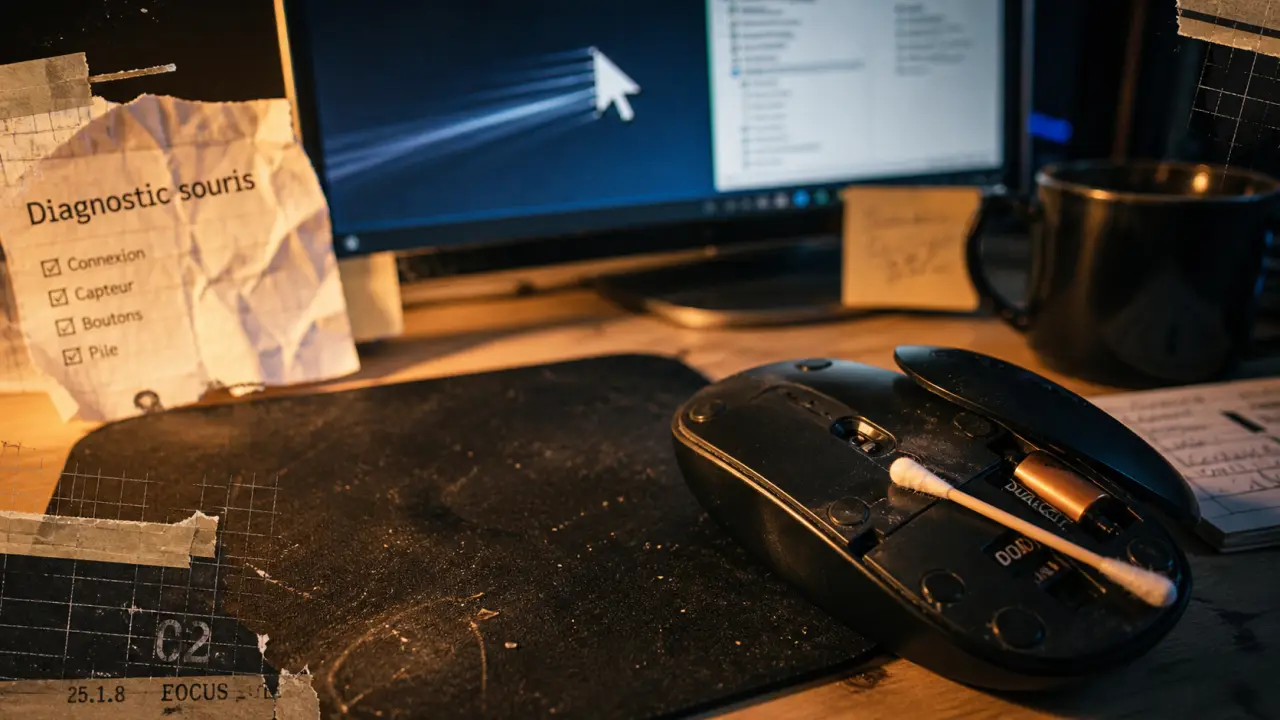
Un curseur qui part d’un côté de l’écran, sélectionne du texte ou déplace des fichiers sans action de votre part inquiète vite. Dans la plupart des cas, une souris qui bouge toute seule s’explique pourtant par une cause simple : capteur encrassé, pile faible, port USB instable, pavé tactile trop sensible ou pilote défaillant. Le bon réflexe consiste à isoler la source du problème avant de soupçonner un virus ou une prise de contrôle à distance.
Identifier le type de mouvement avant de chercher la cause
Tous les déplacements involontaires ne se ressemblent pas. Un curseur qui tremble légèrement n’a pas la même origine qu’un pointeur qui traverse l’écran, ouvre des fenêtres ou clique seul. Observer le comportement avec précision aide à gagner du temps et à éviter les manipulations inutiles.
Mini quiz : souris qui bouge toute seule
| Symptôme observé | Cause probable | Premier test à faire |
|---|---|---|
| Le curseur tremble ou dérive lentement | Capteur sale, surface réfléchissante, souris usée | Changer de tapis et nettoyer le capteur |
| Le curseur saute d’un endroit à l’autre | Port USB, interférences, pilote | Changer de port USB ou tester une autre souris |
| Des clics ou sélections se déclenchent seuls | Bouton défectueux, touchpad, réglage de sensibilité | Désactiver temporairement le pavé tactile |
| Des fenêtres s’ouvrent ou l’ordinateur semble manipulé | Logiciel de contrôle à distance ou intrusion possible | Couper Internet et vérifier les programmes actifs |
Le cas très fréquent du pavé tactile
Sur ordinateur portable, le touchpad est souvent le coupable discret. Une paume posée trop près du clavier, une sensibilité élevée ou une fonction de gestes tactiles mal interprétée peut donner l’impression que la souris agit seule. Pour vérifier, désactivez temporairement le pavé tactile dans les paramètres de l’ordinateur, puis utilisez uniquement une souris externe. Si le problème disparaît, il faut ajuster la sensibilité, désactiver le toucher pendant la frappe ou mettre à jour le pilote du touchpad.
Quand le matériel crée un “ghost input”
Une souris optique ou laser réagit mal sur certaines surfaces brillantes, transparentes ou irrégulières. Le capteur lit alors de fausses informations, ce qui crée un déplacement autonome du curseur. Une pile faible sur une souris sans fil peut aussi provoquer des pertes de signal, des sauts ou des clics retardés. Avant d’aller plus loin, changez la pile, nettoyez la lentille avec précaution, essayez un tapis mat et testez la souris sur un autre ordinateur.
Procéder par diagnostic simple, sans tout dérégler
La meilleure méthode consiste à avancer par élimination. Ne modifiez pas dix paramètres à la fois, sinon il devient impossible de savoir quelle action a corrigé le problème. Faites un test, observez quelques minutes, puis passez au suivant.
Guide complet pour réparer votre pavé tactile sous Windows — Découvrez les étapes simples pour corriger les dysfonctionnements de votre pavé tactile en mettant à jour vos pilotes.
- Débranchez la souris, puis rebranchez-la sur un autre port USB.
- Si elle est sans fil, remplacez la pile ou rechargez-la complètement.
- Nettoyez le capteur et utilisez une surface mate et stable.
- Testez une autre souris sur le même ordinateur.
- Testez votre souris sur un autre ordinateur.
- Désactivez le touchpad si vous êtes sur un portable.
- Désinstallez puis réinstallez le pilote de la souris depuis le gestionnaire de périphériques.
- Lancez une analyse avec un antivirus à jour.
Pour clarifier le diagnostic, il peut aussi être utile de repartir d’un environnement minimal. Débranchez les périphériques non indispensables, coupez le Bluetooth, puis testez uniquement le clavier et la souris sur une session propre. Cette étape permet de séparer le signal utile du bruit. Si le curseur redevient stable dans cette configuration, le problème vient sans doute d’un maillon précis : dongle USB, hub, périphérique Bluetooth voisin, pilote ou accessoire connecté.
Réinstaller le pilote sans prendre de risque
Un pilote corrompu ou mal mis à jour peut rendre le curseur instable. Sur Windows, ouvrez le gestionnaire de périphériques, repérez la souris dans les périphériques d’interface, désinstallez-la, puis redémarrez l’ordinateur. Le système réinstalle généralement un pilote fonctionnel au démarrage. Pour une souris gaming ou un modèle avec boutons programmables, récupérez le logiciel uniquement depuis le site officiel du fabricant afin d’éviter les versions modifiées ou indésirables.
Ne négligez pas les logiciels de nettoyage et d’optimisation
Des outils comme CCleaner peuvent aider à retirer des programmes inutiles au démarrage, mais ils ne remplacent pas un diagnostic matériel ni une protection de sécurité. Évitez surtout les optimiseurs inconnus qui promettent de réparer tous les pilotes en un clic. Ils peuvent ajouter de nouveaux problèmes, installer des composants non désirés ou modifier des réglages sans explication claire.
Sécurité : quand faut-il suspecter une prise de contrôle ?
La peur du piratage est compréhensible, surtout si le curseur bouge de façon fluide, comme si quelqu’un était réellement derrière l’écran. Cela reste moins fréquent qu’un problème matériel, mais il faut le prendre au sérieux lorsque plusieurs signes s’accumulent.
- Le curseur ouvre des dossiers, clique sur des boutons ou tape du texte.
- Des logiciels comme TeamViewer, AnyDesk ou un autre outil de prise en main à distance apparaissent sans que vous les utilisiez.
- Vous voyez des connexions inhabituelles, des fenêtres de session distante ou des demandes d’autorisation.
- L’ordinateur ralentit brutalement alors que peu de programmes sont ouverts.
- Votre antivirus est désactivé ou impossible à relancer.
Si vous observez ces signes, coupez immédiatement la connexion Internet : désactivez le Wi-Fi ou débranchez le câble réseau. Ensuite, changez vos mots de passe importants depuis un autre appareil fiable, commencez par votre messagerie principale, puis lancez une analyse complète avec un antivirus à jour. Vous pouvez aussi vérifier la liste des programmes installés et supprimer les outils de contrôle à distance que vous ne reconnaissez pas.
TeamViewer, AnyDesk : utiles, mais à surveiller
Les logiciels de prise de main à distance ne sont pas des virus par nature. Ils servent au support informatique, à l’entraide familiale ou au dépannage professionnel. Le risque apparaît lorsqu’ils sont installés sans votre accord, configurés pour démarrer automatiquement ou associés à un accès permanent. Si vous en utilisez un, activez une authentification forte, refusez les accès non sollicités et fermez le programme après usage.
Virus ou simple conflit logiciel ?
Un malware peut perturber le comportement de l’ordinateur, mais un conflit logiciel peut produire des symptômes proches. Un utilitaire de souris gaming, un logiciel de macro, une tablette graphique, un pilote Bluetooth ou une application d’accessibilité peuvent générer des entrées fantômes. Avant de formater l’ordinateur, démarrez en mode sans échec ou désactivez les programmes au démarrage pour voir si le curseur reste stable.
Cas particuliers : télétravail, mouse jiggler et faux mouvements
Il existe aussi une situation inverse : la souris bouge toute seule parce qu’un outil a été installé volontairement pour simuler une activité. Les mouse jigglers déplacent légèrement le curseur afin d’empêcher l’ordinateur de passer en veille ou d’éviter un statut inactif sur certaines plateformes de travail.
Ces outils existent sous deux formes, un logiciel installé sur l’ordinateur ou un petit accessoire matériel branché en USB. Certains modèles permettent de régler la fréquence de mouvement entre 1 et 60 secondes. Des offres mettent en avant un Mouse Jiggler noté 9,8/10 et vendu 29€, mais le point le plus important reste le contexte d’utilisation. Dans un cadre professionnel, simuler une présence peut contrevenir aux règles internes de l’entreprise.
Différencier un outil volontaire d’un comportement anormal
Si le mouvement est très régulier, discret et répétitif, il peut venir d’un logiciel de simulation. Vérifiez les programmes récemment installés, les extensions, les applications lancées au démarrage et les périphériques USB branchés. Une clé USB inconnue ou un petit boîtier relié au poste peut agir comme une souris virtuelle. Débranchez-le, redémarrez, puis observez si le déplacement du curseur cesse.
Prévenir le retour du problème
Une fois la cause trouvée, quelques habitudes réduisent nettement le risque de récidive. Gardez votre système à jour, mais évitez d’installer des pilotes depuis des sites non officiels. Nettoyez régulièrement votre souris, utilisez un tapis adapté et remplacez les piles avant qu’elles deviennent trop faibles. Sur ordinateur portable, ajustez la sensibilité du touchpad si vous tapez beaucoup de texte.
Côté sécurité, conservez un antivirus actif et à jour, surveillez les logiciels de prise de main à distance et refusez toute assistance non sollicitée. Si un “technicien” inconnu vous demande d’installer AnyDesk, TeamViewer ou un équivalent après un appel inattendu, considérez cela comme un signal d’alerte. Enfin, si le curseur continue à bouger malgré une autre souris, un autre port USB, le touchpad désactivé et une analyse antivirus propre, il devient pertinent de demander l’aide d’un réparateur ou du support du fabricant.
Dans la majorité des cas, le problème se résout sans intervention lourde. L’essentiel est de ne pas paniquer : commencez par le matériel, vérifiez ensuite les pilotes, puis examinez la piste de la sécurité. Cette progression simple permet de distinguer une panne banale d’un vrai incident à traiter rapidement.

Partager cet article
Articles qui pourraient vous intéresser :
 TV QLED : salon lumineux, gaming ou 55 pouces, le bon choix sans surpayer ?
 Support ventilé pour PC portable : efficacité réelle et critères de choix pour éviter la surchauffe
 Périphérique USB non reconnu : vérifier le port, le câble et le pilote avant de réparer
 Température GPU : 80°C n’est pas toujours critique, mais le throttle l’est