Votre carte graphique manque de mémoire : que faire avant de la changer ?
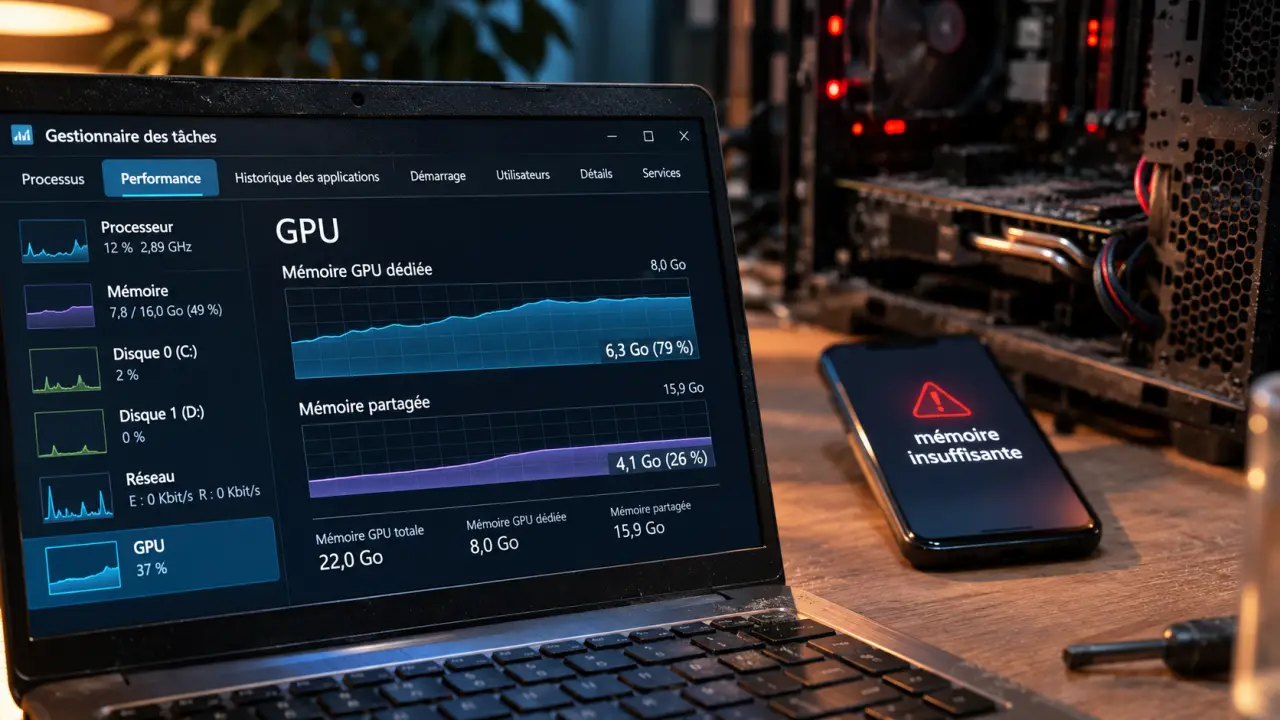
Le message « votre carte graphique ne dispose pas d’assez de mémoire » signifie qu’un jeu ou un logiciel n’a pas obtenu les ressources graphiques qu’il demandait. Il ne prouve pas que votre carte est défectueuse ni que sa mémoire est réellement pleine. Commencez par mesurer la mémoire utilisée, fermez les applications inutiles et baissez les textures. Si l’erreur persiste avec une faible utilisation, examinez le pilote et le jeu avant d’envisager un remplacement.
Comprendre ce que mesure la mémoire graphique
La VRAM est la mémoire présente sur une carte graphique dédiée. Elle accueille notamment les textures, les ombres et les images nécessaires au rendu. Plus les textures sont détaillées et la résolution élevée, plus les besoins peuvent augmenter. Certains effets, dont le ray tracing, demandent aussi des ressources supplémentaires.
Un circuit graphique intégré au processeur fonctionne différemment : il utilise une partie de la RAM du PC. Windows peut aussi mettre de la RAM à la disposition d’une carte dédiée sous forme de mémoire GPU partagée. Cette mémoire est généralement plus lente que la VRAM et ne transforme pas une carte de 4 Go en carte de 8 Go.
| Ressource | Rôle | Ce que signifie sa saturation |
|---|---|---|
| Mémoire GPU dédiée | Mémoire propre à la carte graphique | Les données graphiques demandées peuvent dépasser l’espace disponible. |
| Mémoire GPU partagée | Partie de la RAM accessible au GPU | Le GPU et les autres applications se disputent la mémoire système. |
| RAM système | Mémoire utilisée par Windows et les applications | Le PC peut ralentir ou manquer de mémoire pour d’autres tâches. |
| Mémoire virtuelle | Espace sur le disque utilisé par Windows en complément de la RAM | Un manque d’espace ou un réglage inadapté peut empêcher certaines allocations. |
Augmenter le fichier d’échange de Windows n’ajoute donc pas de VRAM physique. Cela peut aider en cas de manque de mémoire système, pas corriger à lui seul une carte dont la mémoire vidéo est trop petite pour les réglages choisis.
Pourquoi le message apparaît-il ?
Le même message peut avoir plusieurs origines :
Optimiser les performances de votre PC sous Windows — Découvrez les conseils officiels de Microsoft pour accélérer votre PC et améliorer sa réactivité sous Windows.
- les réglages (textures, résolution, ray tracing) demandent plus de mémoire que la carte n’en possède ;
- le jeu s’exécute sur le circuit graphique intégré au lieu de la carte dédiée, sur un PC qui possède les deux ;
- d’autres applications occupent déjà une partie de la mémoire graphique ;
- une version du pilote ou du jeu gère mal la mémoire, ce qui peut déclencher l’erreur alors que la VRAM n’est pas pleine ;
- la RAM ou la mémoire virtuelle de Windows est insuffisante pour une allocation demandée côté système ;
- une instabilité liée à la chaleur interrompt l’application après un certain temps.
Les étapes suivantes servent à départager ces causes, de la plus simple à vérifier à la plus rare.
1. Mesurer la VRAM avant de modifier les réglages
- Ouvrez le Gestionnaire des tâches avec Ctrl + Maj + Échap.
- Dans l’onglet Performance, sélectionnez le GPU utilisé par votre jeu. Si plusieurs GPU apparaissent, notez leur nom.
- Relevez la mémoire GPU dédiée utilisée et sa capacité, ainsi que la mémoire partagée utilisée. Surveillez aussi la RAM dans la rubrique Mémoire.
- Relancez le jeu dans les mêmes conditions et observez les valeurs pendant le chargement ou juste avant le plantage.
Comparez ces valeurs au moment de l’erreur. Une mémoire GPU dédiée proche de sa capacité suggère une limite de VRAM. Une RAM presque pleine ou un disque système manquant d’espace oriente plutôt vers la mémoire système ou virtuelle. Ces indices ne suffisent pas à établir la cause : poursuivez les tests pour la confirmer.
Vous pouvez laisser le Gestionnaire des tâches ouvert sur un second écran ou passer en mode fenêtré. Notez le jeu, la résolution, les textures, la version du pilote et le moment de l’erreur. Un pic très bref peut échapper à l’affichage : une valeur basse après le retour sur le bureau ne prouve pas que la mémoire était libre au moment du crash.
Pour connaître les caractéristiques du GPU, appuyez aussi sur Windows + R, saisissez dxdiag, puis consultez l’onglet d’affichage. Cet outil décrit les capacités ; le Gestionnaire des tâches est plus utile pour suivre leur utilisation pendant le test.
Que faire si le PC possède deux GPU ?
Un portable peut utiliser un circuit intégré et une carte dédiée. Si le jeu démarre sur le mauvais GPU, il peut manquer de ressources alors que la carte dédiée reste peu occupée. Dans Paramètres > Système > Affichage > Graphiques, sélectionnez ou ajoutez le jeu, puis choisissez l’option de haute performance associée à la carte dédiée. Relancez le jeu et observez quel GPU travaille.
2. Choisir la piste selon le moment de l’erreur
| Symptôme | Première piste à tester |
|---|---|
| Erreur dès le lancement | GPU sélectionné, pilote et fichiers du jeu. |
| Erreur au chargement d’une scène | Textures, résolution et mémoire graphique utilisée. |
| Erreur après une période de jeu | Évolution de la mémoire, applications ouvertes et température. |
| Un seul jeu est touché | Fichiers, réglages et compatibilité entre ce jeu et le pilote. |
| Plusieurs logiciels échouent | Ressources communes, pilote, Windows et matériel. |
Changez un seul élément à la fois, puis répétez la même scène ou le même lancement. Vous saurez ainsi quelle modification a réellement changé le résultat.
3. Libérer des ressources et réduire la charge
Redémarrez le PC, puis fermez les logiciels dont vous n’avez pas besoin : navigateur avec de nombreux onglets, application de capture, lecteur vidéo ou autre jeu. Dans le Gestionnaire des tâches, l’onglet Processus permet de repérer l’activité GPU. Un clic droit sur l’en-tête des colonnes permet d’afficher celles liées au GPU si nécessaire. Fermez normalement les applications identifiées ; ne terminez pas les processus Windows que vous ne reconnaissez pas.
Dans le jeu, commencez par réduire la qualité des textures, puis redémarrez-le si le réglage le demande. Testez ensuite une résolution inférieure et désactivez temporairement le ray tracing. Dans un logiciel de création, essayez une scène plus légère ou une prévisualisation à plus faible résolution.
Si le plantage disparaît et que la mémoire dédiée était proche de sa capacité, les réglages initiaux demandaient probablement trop de ressources. Remontez-les progressivement pour trouver un compromis. Si rien ne change alors que la VRAM reste loin de sa limite, privilégiez les pistes du pilote et de l’application.
4. Tester le pilote sans multiplier les changements
Identifiez votre GPU dans le Gestionnaire des tâches ou le Gestionnaire de périphériques. Installez ensuite un pilote compatible depuis le fabricant du GPU : NVIDIA, AMD ou Intel. Redémarrez le PC et refaites votre test. Sur un portable, le pilote proposé par le fabricant de l’ordinateur peut aussi être pertinent pour sa configuration.
Si le problème est apparu juste après une mise à jour, un retour au pilote précédent peut être plus utile qu’une nouvelle mise à jour. Dans le Gestionnaire de périphériques, ouvrez les propriétés de la carte, puis l’onglet Pilote et utilisez Restaurer le pilote si le bouton est disponible. Sinon, installez une version antérieure compatible proposée par le fabricant.
Une erreur peut effectivement dépendre d’une version précise : un joueur équipé d’une carte de 8 Go a signalé des plantages dans un seul jeu alors que son suivi n’affichait pas plus de 2 Go utilisés. Dans son cas, revenir à un ancien pilote semblait supprimer le problème. Ce témoignage indique une piste, pas une version universelle à installer.
5. Isoler un jeu ou un logiciel récalcitrant
Si les autres applications fonctionnent, ne concluez pas trop vite à une panne de la carte. Procédez dans cet ordre :
- Dans le lanceur du jeu, utilisez la fonction de vérification ou de réparation des fichiers si elle existe.
- Désactivez temporairement les mods et les outils de superposition ou de capture, puis relancez le jeu.
- Rétablissez les paramètres graphiques par défaut, puis testez une configuration légère.
- Installez les mises à jour du jeu et comparez le résultat avec le pilote actuel, puis avec une version antérieure compatible si le problème a commencé après sa mise à jour.
- Si le jeu propose plusieurs modes de rendu, essayez l’autre mode disponible, un seul changement à la fois.
Vous pouvez aussi supprimer le cache des shaders DirectX via le nettoyage des fichiers temporaires de Windows. Ce cache sera reconstruit ; le premier lancement peut être plus lent. Cet essai vise des fichiers de cache problématiques.
6. Contrôler Windows et le refroidissement
Si la RAM est presque pleine, fermez les applications concurrentes. Dans les paramètres avancés des performances de Windows, laissez de préférence le fichier d’échange en gestion automatique plutôt que de le désactiver. Gardez également de l’espace libre sur le disque système pour les fichiers temporaires et la mémoire virtuelle.
Installez les mises à jour Windows proposées, puis testez de nouveau. Si le plantage arrive après un certain temps et que le PC chauffe ou que les ventilateurs s’emballent, observez la température du GPU dans le Gestionnaire des tâches si elle y apparaît. Dépoussiérez les grilles et assurez une bonne circulation de l’air. Une surchauffe peut provoquer des instabilités, mais une température élevée ne démontre pas à elle seule un manque de VRAM.
Faut-il modifier la mémoire graphique dans le BIOS ?
Sur certains PC à GPU intégré, le BIOS ou l’UEFI permet de réserver une quantité de RAM au circuit graphique. L’option n’existe pas partout et davantage de RAM réservée signifie moins de RAM disponible pour le reste du système. Notez la valeur initiale avant toute modification afin de pouvoir la rétablir.
Quand envisager une carte graphique plus adaptée ?
Une limite matérielle devient plausible si la mémoire dédiée approche régulièrement de sa capacité, si le problème touche plusieurs scènes exigeantes et s’il disparaît durablement lorsque vous baissez les textures ou la résolution. Comparez alors la capacité de votre carte aux besoins des logiciels que vous utilisez, en tenant compte de la résolution et de la qualité souhaitées.
À l’inverse, si l’erreur ne touche qu’un jeu, apparaît après un changement de pilote ou survient sans saturation visible, poursuivez la piste logicielle. Si les essais échouent, transmettez au support du jeu le modèle du GPU, la version du pilote, les réglages, les mesures relevées et les étapes qui reproduisent le plantage.

- UX web interactif et jeu vidéo d’aventure : parcours, guidage, accessibilité et tests - 21 novembre 2026
- Barbie : Héroïne de jeu vidéo (2017) : synopsis, voix, sortie DVD et où le voir - 18 novembre 2026
- Codes GTA San Andreas PS2 : armes, argent, police et véhicules - 16 novembre 2026
Partager cet article
Articles qui pourraient vous intéresser :
 Télévision TCL avis : ce que valent l’image Mini-LED, le SAV et le rapport qualité/prix
 PC gaming i5 pour le 1080p et le 1440p, sans surpayer la configuration
 PlayStation Store PS5 : acheter, télécharger, réinstaller et conserver sa progression
 Black Friday Nintendo Switch : le bon prix dépend surtout de votre façon de jouer