Code 31 carte graphique : réinstaller le bon pilote avant de suspecter une panne
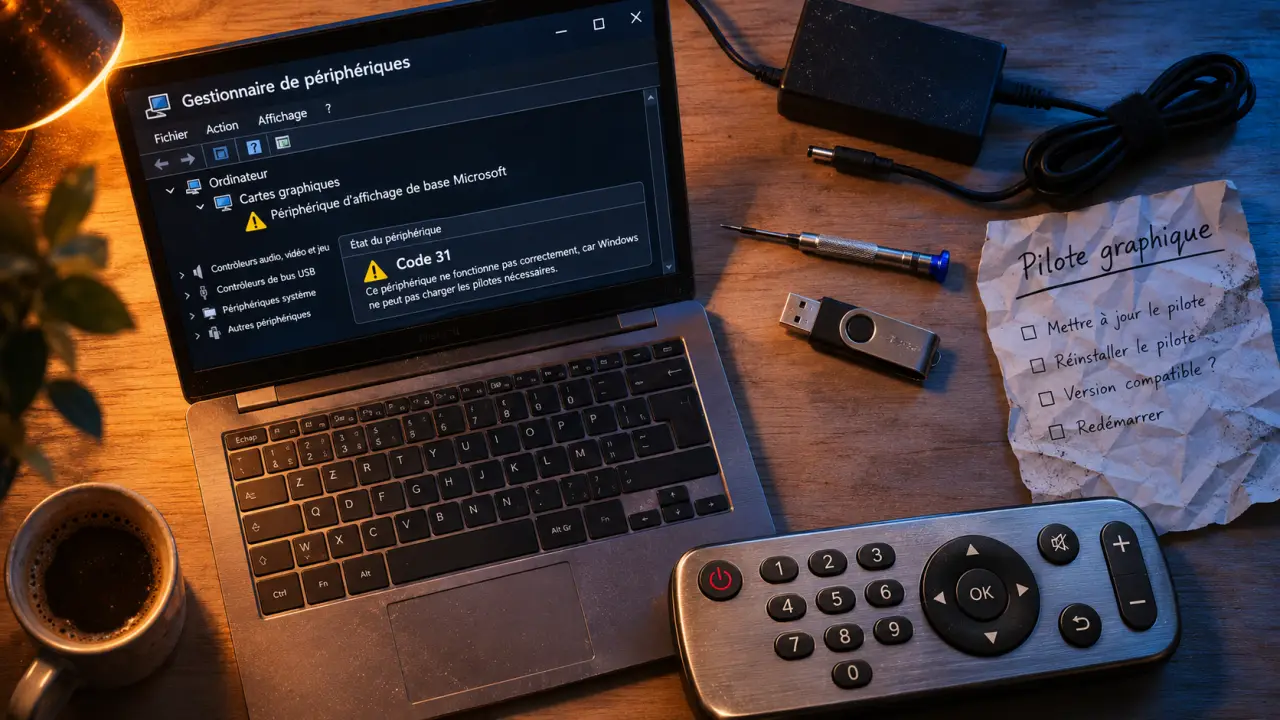
Le point d’exclamation jaune associé au code 31 signifie que Windows ne parvient pas à charger le pilote nécessaire à votre carte graphique. Ce message ne prouve pas que la carte est hors service. La priorité est de vérifier le pilote installé, puis de restaurer ou réinstaller une version adaptée à votre ordinateur. Voici la marche à suivre, des contrôles simples aux interventions avancées.
Confirmer le code 31 et relever les informations utiles
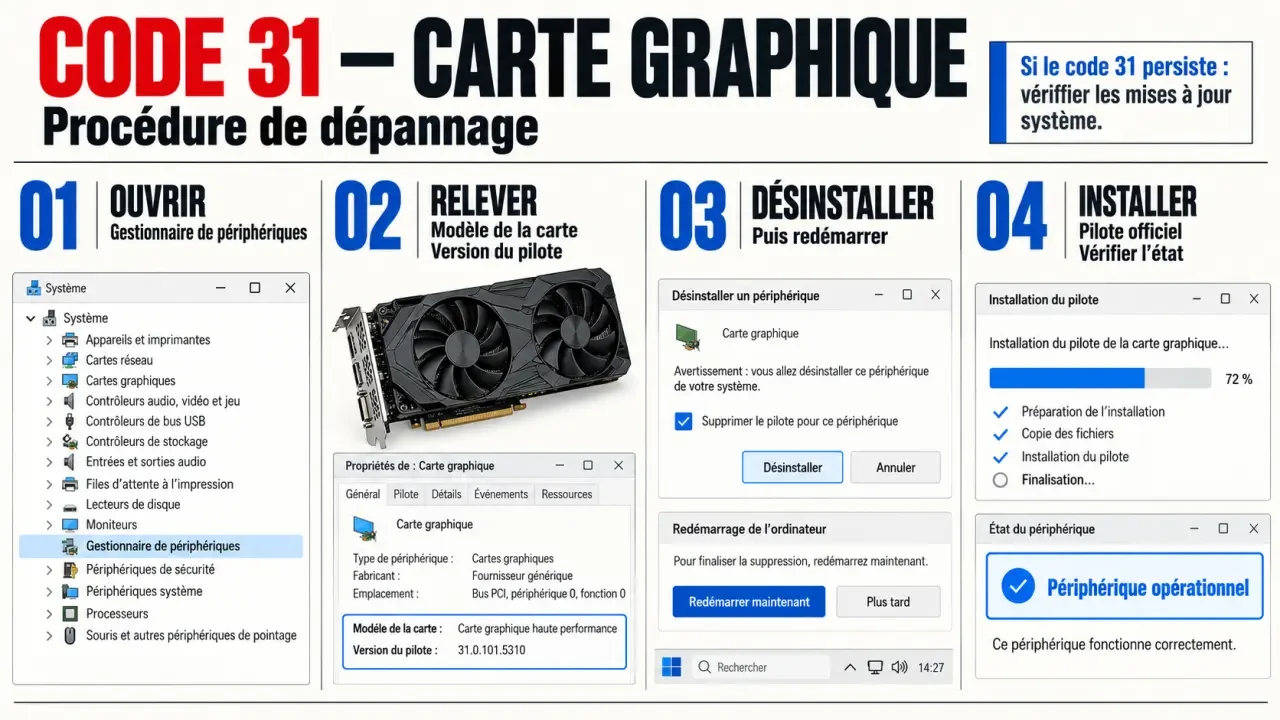
Faites un clic droit sur le bouton Démarrer, ouvrez le Gestionnaire de périphériques, puis développez Cartes graphiques. Double-cliquez sur la carte signalée par un point d’exclamation jaune. Dans l’onglet Général, la zone État du périphérique affiche normalement ce message : « Ce périphérique ne fonctionne pas correctement car Windows ne peut pas charger les pilotes requis pour ce périphérique. (Code 31) ».
Testez vos connaissances sur le code 31
Répondez aux six questions. Vos réponses seront corrigées à la validation finale.
Le pilote assure la communication entre Windows et le processeur graphique. S’il est corrompu, incompatible ou mal installé, la carte peut devenir inutilisable dans Windows. L’affichage peut néanmoins rester disponible grâce à un pilote d’affichage de base ou à un autre circuit graphique.
Avant de modifier quoi que ce soit, relevez :
- Le modèle exact du PC et celui de chaque carte graphique affichée.
- La version de Windows et le type du système, accessibles dans Paramètres > Système > Informations système.
- Le fournisseur, la date et la version du pilote dans l’onglet Pilote.
- L’événement précédant l’erreur : mise à jour Windows, installation d’un pilote ou remplacement de matériel.
Si le nom de la carte reste imprécis, ouvrez Détails, puis sélectionnez Numéros d’identification du matériel. Ces identifiants aident le support constructeur à retrouver le composant exact. Un pilote ancien n’est pas nécessairement défectueux : la compatibilité compte davantage que sa date.
Choisir le pilote adapté, pas simplement le plus récent
Sur un ordinateur portable ou un PC de marque, commencez par le pilote du fabricant du PC, appelé pilote OEM. Dans la rubrique d’assistance de son site officiel, recherchez votre modèle exact ou votre numéro de série, puis sélectionnez votre version de Windows et la catégorie graphique.
Ce pilote peut intégrer des adaptations à l’écran, à la gestion de l’alimentation ou au fonctionnement conjoint de deux GPU. Sur une tour assemblée, le pilote officiel Intel, AMD ou NVIDIA correspondant au modèle installé constitue généralement le choix direct.
| Situation | Choix à privilégier | Point de vigilance |
|---|---|---|
| Portable avec circuit Intel et carte AMD ou NVIDIA | Pilotes graphiques proposés par le fabricant du PC | Respecter son ordre d’installation, s’il est précisé |
| Tour assemblée avec carte dédiée | Pilote officiel AMD ou NVIDIA adapté au modèle | Vérifier la prise en charge de Windows |
| Graphiques Intel sur un PC de marque | Pilote OEM en premier, puis pilote générique Intel si nécessaire | Consulter les restrictions du constructeur |
| Erreur apparue après une mise à jour | Dernière version connue comme fonctionnelle | Comparer les versions avant et après restauration |
Pour un GPU ancien, vérifiez que le paquet téléchargé prend toujours en charge cette génération. Évitez les packs de pilotes non officiels et les outils tiers promettant de tout actualiser automatiquement : ils peuvent installer une version inadaptée et compliquer le diagnostic.
Avec AMD, un logiciel de configuration signalé comme incompatible peut révéler un décalage entre l’application et le pilote installé, notamment après Windows Update. Réinstaller le paquet officiel adapté permet de remettre ces composants en cohérence, plutôt que de remplacer uniquement l’application.
Corriger l’erreur avec les outils Windows et une réinstallation standard
Commencer par un redémarrage et vérifier les mises à jour
Utilisez Redémarrer, puis contrôlez à nouveau l’état du périphérique. Consultez ensuite Windows Update et terminez les mises à jour système en attente. Si l’erreur vient précisément d’apparaître après un remplacement du pilote, privilégiez toutefois son retour arrière plutôt qu’une nouvelle installation à l’aveugle.
Comprendre et résoudre les codes d’erreur du Gestionnaire de périphériques — Consultez la documentation officielle Microsoft pour interpréter les codes d’erreur Windows et mettre à jour ou réinstaller les pilotes concernés.
Dans les propriétés de la carte, ouvrez Pilote > Restaurer le pilote si le bouton est disponible. Redémarrez et vérifiez le résultat. Vous pouvez aussi essayer Mettre à jour le pilote > Rechercher automatiquement les pilotes. Le message « Les meilleurs pilotes pour votre appareil sont déjà installés » ne garantit pas que le pilote OEM adapté soit présent : Windows ne compare pas nécessairement toutes les versions proposées par le constructeur.
Désinstaller le périphérique, puis installer le paquet officiel
Téléchargez d’abord le pilote retenu et gardez son installateur sur le disque. Sauvegardez votre travail : l’écran peut clignoter ou changer de résolution pendant l’opération. Sur un portable, branchez l’alimentation.
- Dans Cartes graphiques, faites un clic droit sur le périphérique concerné et choisissez Désinstaller l’appareil.
- Pour une première tentative, laissez décochée l’option de suppression du pilote, si elle apparaît, puis confirmez.
- Redémarrez le PC pour que Windows détecte à nouveau la carte.
- Exécutez l’installateur officiel téléchargé, suivez ses instructions et redémarrez si demandé.
- Retournez dans les propriétés de la carte pour vérifier la disparition du code 31.
Si la même version défectueuse revient, une nouvelle désinstallation avec suppression du pilote peut être envisagée, une fois le bon installateur disponible. Une brève déconnexion d’Internet pendant cette réinstallation peut éviter que Windows Update ne remette simultanément un autre pilote. Reconnectez ensuite le PC.
Pensez au dépannage comme à une balance : chaque modification doit apporter un résultat que vous pouvez comparer à l’état précédent. Notez la version installée et le résultat après chaque redémarrage. Modifier en même temps le pilote, le BIOS et les réglages graphiques empêche de savoir ce qui a réellement corrigé l’erreur, ou provoqué un nouveau symptôme.
Si le code 31 persiste, avancer sans multiplier les risques
Réserver le nettoyage approfondi aux échecs répétés
Lorsqu’elle existe, essayez d’abord l’option d’installation propre du programme officiel. DDU, ou Display Driver Uninstaller, reste un recours après l’échec des méthodes classiques. Cet outil tiers retire plus largement les composants du pilote graphique et ne doit pas être utilisé systématiquement.
Avant DDU, sauvegardez vos fichiers, préparez le pilote de remplacement et assurez-vous de pouvoir accéder aux options de récupération Windows. Suivez sa documentation, généralement avec une exécution en mode sans échec, puis réinstallez le pilote officiel. Sur un portable à double GPU, ne nettoyez pas indistinctement les deux composants. Ne désactivez pas la signature des pilotes pour contourner une incompatibilité.
Distinguer un problème Windows d’une piste matérielle
Si l’erreur suit une modification récente et qu’un point de restauration antérieur existe, la restauration système peut être envisagée. Elle peut retirer des pilotes et applications installés depuis ce point ; sauvegardez vos fichiers avant l’opération.
Une mise à jour du BIOS/UEFI ne se justifie que si le constructeur documente un correctif pertinent pour votre modèle. Ce n’est pas une étape automatique : une interruption ou un fichier incorrect peut empêcher le démarrage.
Des défauts visibles dès l’écran de démarrage, avant Windows, renforcent la piste matérielle sans la prouver. En cas d’absence d’affichage, vérifiez aussi le câble, l’écran et la sortie vidéo. Pour contrôler le branchement interne ou l’alimentation d’une carte dédiée, faites intervenir un technicien si vous n’êtes pas à l’aise.
Enfin, un code 31 persistant après une réinstallation adaptée mérite un diagnostic constructeur, pas un remplacement immédiat. Transmettez le modèle du PC, les identifiants matériels, les versions essayées et les symptômes observés. La réparation est validée lorsque l’état du périphérique redevient normal et que l’affichage reste stable dans vos usages habituels.

- UX web interactif et jeu vidéo d’aventure : parcours, guidage, accessibilité et tests - 21 novembre 2026
- Barbie : Héroïne de jeu vidéo (2017) : synopsis, voix, sortie DVD et où le voir - 18 novembre 2026
- Codes GTA San Andreas PS2 : armes, argent, police et véhicules - 16 novembre 2026
Partager cet article
Articles qui pourraient vous intéresser :
 Télévision TCL avis : ce que valent l’image Mini-LED, le SAV et le rapport qualité/prix
 PC gaming i5 pour le 1080p et le 1440p, sans surpayer la configuration
 PlayStation Store PS5 : acheter, télécharger, réinstaller et conserver sa progression
 Black Friday Nintendo Switch : le bon prix dépend surtout de votre façon de jouer