Compatibilité carte mère et carte graphique : les points à contrôler
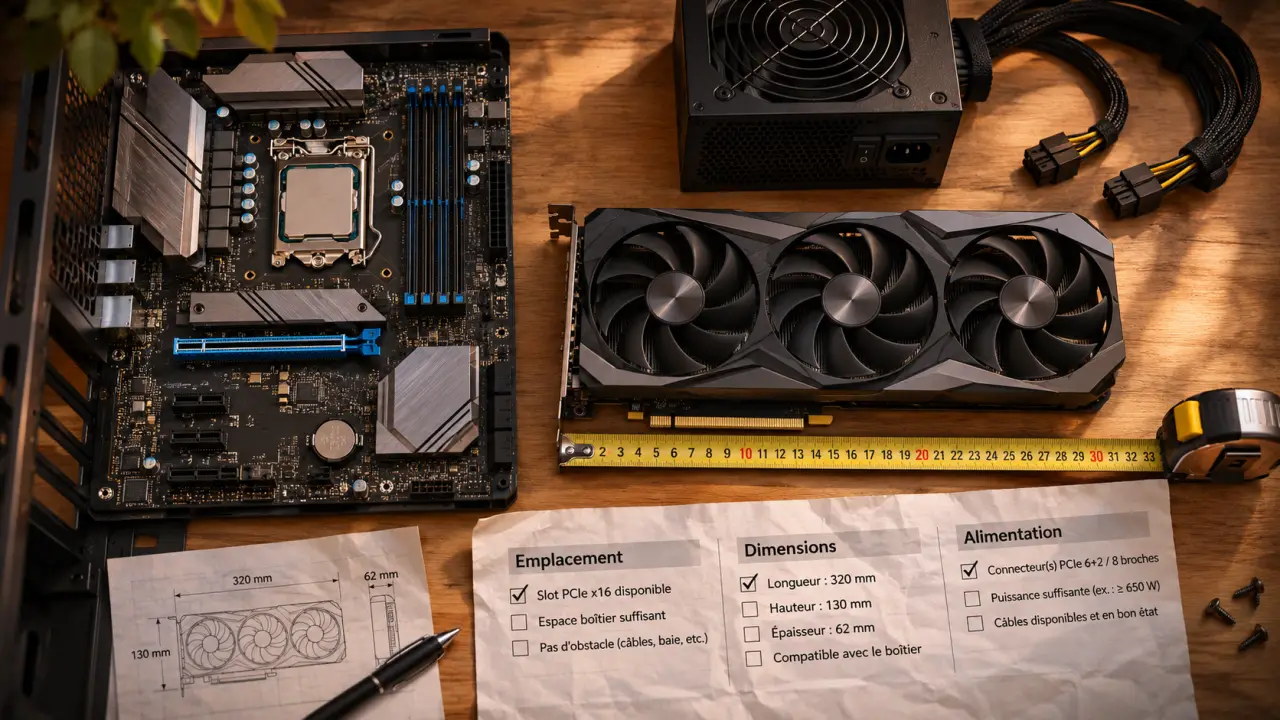
Pour déterminer la compatibilité entre une carte mère et une carte graphique, cherchez d’abord un emplacement PCI Express x16 disponible. La plupart des cartes graphiques modernes utilisent ce connecteur, et les générations PCIe différentes fonctionnent généralement ensemble. Avant l’achat, contrôlez aussi les dimensions de la carte, la place dans le boîtier et les capacités de l’alimentation.
Ces contrôles répondent à trois questions distinctes : la carte peut-elle se brancher, peut-elle être installée et le PC peut-il l’alimenter ? Une fois ces conditions réunies, le processeur et la liaison PCIe influencent encore les performances obtenues.
1. Trouver le bon emplacement sur la carte mère
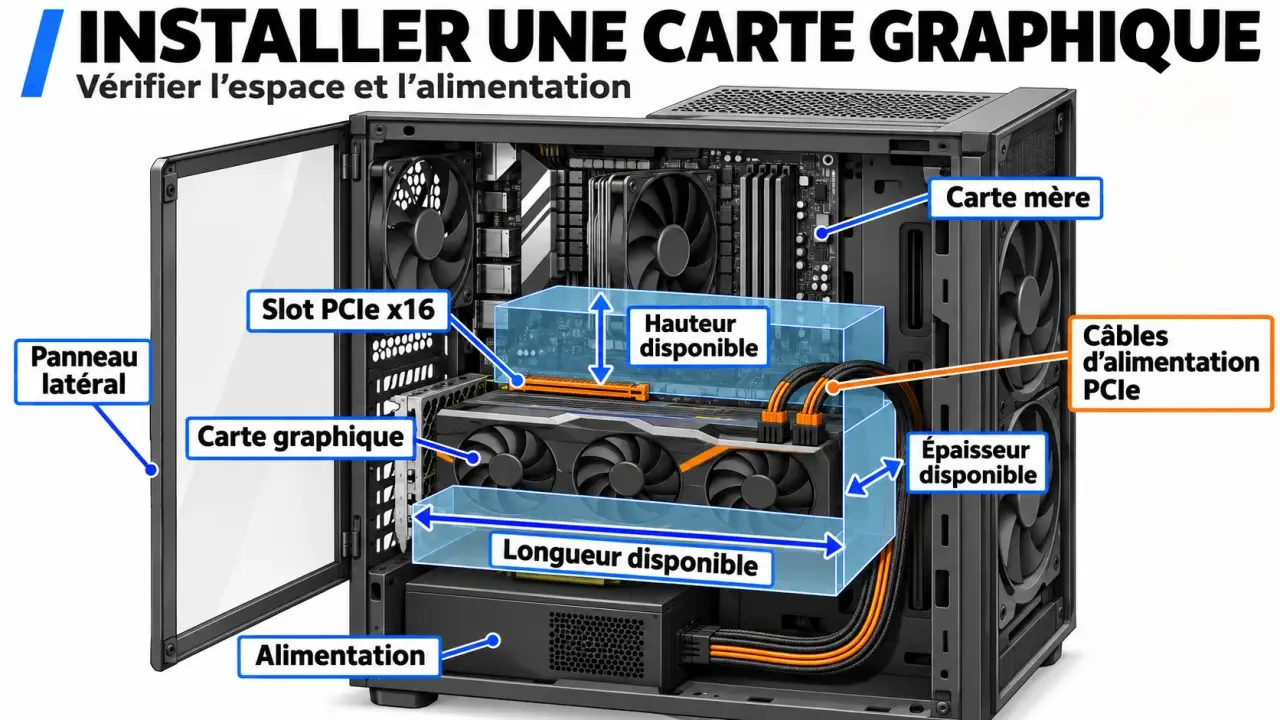
Une carte graphique dédiée se branche normalement sur un slot PCIe x16, un connecteur allongé situé sur la carte mère. Sur un PC de bureau, il se trouve souvent près du processeur. Si une carte graphique est déjà installée, elle occupe généralement cet emplacement : vous pourrez la retirer pour la remplacer.
Le terme x16 désigne ici le format du connecteur et peut aussi désigner le nombre de voies de données. Attention : un emplacement de taille x16 ne dispose pas toujours de 16 voies électriques. Le manuel peut par exemple indiquer un slot « x16 en mode x4 ». La carte peut s’y installer, mais la liaison plus étroite peut limiter ses performances.
Sur une carte mère avec plusieurs longs emplacements, celui qui est le plus proche du processeur est souvent le seul à offrir 16 voies reliées directement à celui-ci ; les autres sont fréquemment limités à x4 ou x1. Assurez-vous aussi que le slot n’est pas occupé par une autre carte d’extension.
Comment identifier sa carte mère et son slot ?
- Relevez la référence exacte de la carte mère. Elle apparaît souvent dans les informations système de Windows et peut aussi être imprimée sur la carte elle-même.
- Ouvrez le manuel correspondant et cherchez la rubrique consacrée aux emplacements PCI Express.
- Notez la génération du slot, son format physique et son nombre de voies électriques.
- Repérez le slot dans le boîtier pour savoir s’il est libre ou occupé par la carte à remplacer.
Éteignez le PC et débranchez-le avant d’ouvrir le boîtier. Si vous possédez un ordinateur portable ou un PC de bureau compact préassemblé, l’accès et le remplacement de la carte graphique peuvent être limités par une conception spécifique.
2. Comprendre la compatibilité entre générations PCIe
Les générations PCIe 2.0, 3.0, 4.0 et 5.0 utilisent le même principe de connexion. Une carte graphique récente peut généralement fonctionner sur un slot d’une génération plus ancienne, et inversement. La liaison se règle sur les capacités communes aux deux composants.
Par exemple, une carte PCIe 4.0 installée sur un emplacement PCIe 3.0 fonctionne en principe à la vitesse PCIe 3.0. Cela ne signifie pas forcément une baisse visible dans tous les usages : l’effet dépend aussi du nombre de voies utilisées et des besoins de la carte.
| Situation | Conséquence pratique |
|---|---|
| Carte et slot de même génération | La liaison fonctionne à la vitesse nominale de cette génération. |
| Carte plus récente que le slot | La liaison utilise généralement la génération du slot, avec une bande passante plus faible. |
| Slot physique x16 câblé en x4 | La carte peut entrer dans le connecteur, mais dispose de moins de voies. |
Cette rétrocompatibilité n’est pas une garantie absolue sur toutes les machines anciennes ou particulières. Un BIOS ancien ou une conception propre à un PC préassemblé peuvent compliquer la reconnaissance d’une carte récente. Sur un très vieux PC, le connecteur peut aussi être un ancien standard, comme l’AGP : une carte PCIe ne s’y branche pas.
3. Mesurer la place dans le boîtier
Un slot adapté ne suffit pas si la carte touche une cage de disques, un ventilateur ou le panneau latéral. Comparez les dimensions du modèle exact de carte graphique avec l’espace disponible dans votre boîtier. Deux cartes équipées du même processeur graphique peuvent avoir des systèmes de refroidissement et des tailles différents.
- Longueur : mesurez depuis l’arrière du boîtier, au niveau des équerres, jusqu’au premier obstacle devant le slot. Un radiateur ou des ventilateurs en façade peuvent réduire la place annoncée.
- Hauteur : tenez compte du dépassement au-dessus du connecteur et de l’espace nécessaire pour brancher les câbles avant de fermer le panneau latéral.
- Épaisseur : regardez le nombre d’emplacements arrière occupés. Une carte épaisse peut masquer un autre slot ou gêner une carte déjà installée.
Laissez une marge pour les câbles et pour la circulation de l’air. Une carte qui entre au millimètre près peut imposer une courbure trop forte au câble d’alimentation ou bloquer le panneau.
Le format de la carte mère ne donne pas à lui seul la longueur maximale du GPU. Une petite carte mère peut être montée dans un boîtier spacieux, tandis qu’un boîtier compact peut limiter une carte mère pourtant dotée du bon slot.
Exemple de comparaison avant achat
Votre boîtier offre 300 mm entre l’arrière et le ventilateur avant. Une carte longue de 285 mm laisse 15 mm de marge sur cet axe : elle peut convenir en longueur, mais il reste à contrôler sa hauteur, son épaisseur et le passage de ses câbles. Une carte de 310 mm ne rentre pas dans cet espace sans modification de l’aménagement.
4. Contrôler l’alimentation et les câbles
La carte mère fournit une partie de l’énergie par le slot PCIe. Beaucoup de cartes graphiques demandent aussi un ou plusieurs câbles reliés directement au bloc d’alimentation. Sans la puissance et les branchements nécessaires, une carte compatible avec le slot ne constitue pas une installation utilisable.
Relevez la puissance du bloc en watts sur son étiquette, puis comparez-la à la puissance d’alimentation recommandée pour le modèle de carte graphique. Cette recommandation concerne la configuration complète, pas seulement le GPU. Le processeur et les autres composants consomment eux aussi de l’énergie ; prévoyez une marge plutôt que de viser exactement la limite du bloc.
Regardez ensuite les prises demandées par la carte et les câbles réellement présents. Certains GPU utilisent des connecteurs PCIe à 6 ou 8 broches ; d’autres emploient un connecteur différent. Le nombre de prises compte autant que leur forme. Ne confondez pas un câble destiné au processeur avec un câble PCIe pour carte graphique, même si leurs connecteurs peuvent se ressembler.
Si la carte utilise un adaptateur fourni, respectez les branchements indiqués pour celui-ci. Sur une alimentation modulaire, utilisez uniquement des câbles compatibles avec le bloc exact : le côté branché à l’alimentation ne suit pas nécessairement le même câblage d’un modèle à l’autre.
5. Où trouver les informations fiables
- Carte mère : son manuel donne la génération et le nombre de voies de chaque slot, ainsi que les partages éventuels avec les emplacements M.2. La référence exacte figure sur la carte ou dans les informations système de Windows.
- Carte graphique : la fiche du modèle exact indique longueur, épaisseur, puissance d’alimentation recommandée et connecteurs requis. Préférez-la à la fiche du seul processeur graphique, car les dimensions varient d’un modèle à l’autre.
- Boîtier : sa notice donne la longueur maximale de carte graphique acceptée. Confirmez-la avec un mètre une fois les ventilateurs et les câbles en place.
- Alimentation : l’étiquette indique la puissance ; les connecteurs PCIe disponibles se comptent directement sur les câbles.
- Après l’installation : un outil comme GPU-Z affiche des informations sur la carte et sa liaison PCIe une fois celle-ci reconnue.
6. Cas particuliers et performances
Une carte qui s’installe et démarre n’atteint pas toujours son plein potentiel : il s’agit alors d’une limite de performances, pas d’un défaut de compatibilité.
Processeur et carte graphique : deux rôles différents
Dans un jeu, le processeur prépare notamment les calculs et les instructions, tandis que la carte graphique produit les images. Si le processeur ne suit pas le rythme, le GPU peut rester partiellement inutilisé. Cet effet varie selon le jeu, les réglages et la résolution.
Aucune obligation de marque n’existe entre la carte graphique, le processeur et la carte mère. Le chipset et le processeur déterminent surtout le nombre de voies PCIe disponibles et la génération prise en charge.
Un SSD M.2 peut-il réduire les voies du GPU ?
Sur certaines cartes mères, un emplacement M.2 et un slot PCIe partagent des ressources. Installer un SSD dans un emplacement précis peut alors réduire le nombre de voies du slot graphique ou désactiver un autre connecteur. Ce comportement n’est pas universel.
Le manuel de la carte mère signale ces partages dans les notes associées aux slots PCIe et M.2. Changer le SSD de slot peut parfois préserver la liaison graphique prévue.
Checklist avant de commander
- Interface : la carte mère possède un slot PCIe x16 utilisable, avec des voies adaptées.
- Génération : vous connaissez les générations PCIe du GPU et du slot, ainsi que la limite éventuelle de bande passante.
- Encombrement : longueur, hauteur et épaisseur passent dans le boîtier avec les composants et les câbles déjà présents.
- Alimentation : le bloc répond à la recommandation de puissance et dispose des bons connecteurs.
- Configuration : aucun partage de voies documenté ne rend le slot choisi inadapté à votre montage.
- Logiciel : le système d’exploitation dispose de pilotes pour la carte choisie et le BIOS de la machine permet sa reconnaissance.
Questions fréquentes
Comment savoir si une carte graphique est compatible avec ma carte mère ?
Elle l’est si la carte mère a un slot PCIe x16 libre, si la carte tient dans le boîtier et si l’alimentation fournit la puissance et les connecteurs demandés.
Une carte PCIe récente fonctionne-t-elle sur un slot plus ancien ?
Oui en général : la liaison s’aligne sur la génération du slot, avec une bande passante plus faible. Le BIOS d’une machine ancienne peut toutefois poser problème.
Quelle différence entre compatibilité et performances optimales ?
La compatibilité signifie que la carte se branche, entre dans le boîtier et reçoit son alimentation. Les performances dépendent en plus du processeur, de la génération PCIe, du nombre de voies et de l’usage.
Que faire si la carte installée ne donne pas d’image ?
Éteignez et débranchez le PC, puis vérifiez que la carte est bien enfoncée et que ses câbles d’alimentation sont insérés. Branchez l’écran sur une sortie de la carte graphique, et non sur celle de la carte mère. Si la carte n’est pas reconnue, installez le pilote ; sur une plateforme ancienne, une mise à jour du BIOS peut aider.

- Musée du jeu vidéo : Arcueil, Berlin, Odyssée, où aller et que peut-on y voir ? - 22 novembre 2026
- MAG jeu vidéo : le jeu PS3 ou Jeux Vidéo Magazine ? Repères et état des serveurs - 20 novembre 2026
- Clavier low profile gaming : comparatif CHERRY XTRFY MX 10.1 et KEYZ PLATINIUM, critères de choix - 19 novembre 2026
Partager cet article
Articles qui pourraient vous intéresser :
 Ventilateurs de carte graphique immobiles : mode 0dB, chauffe et panne à vérifier
 PC gaming blanc : boîtier, carte graphique et câbles pour un rendu cohérent
 Xbox 360 occasion : quel modèle choisir pour éviter les pannes et jouer sereinement ?
 Carte graphique RTX 2060 : performances et guide d’achat