Cronus Zen sur PS5 : firmware, DualSense et pièges de compatibilité à éviter
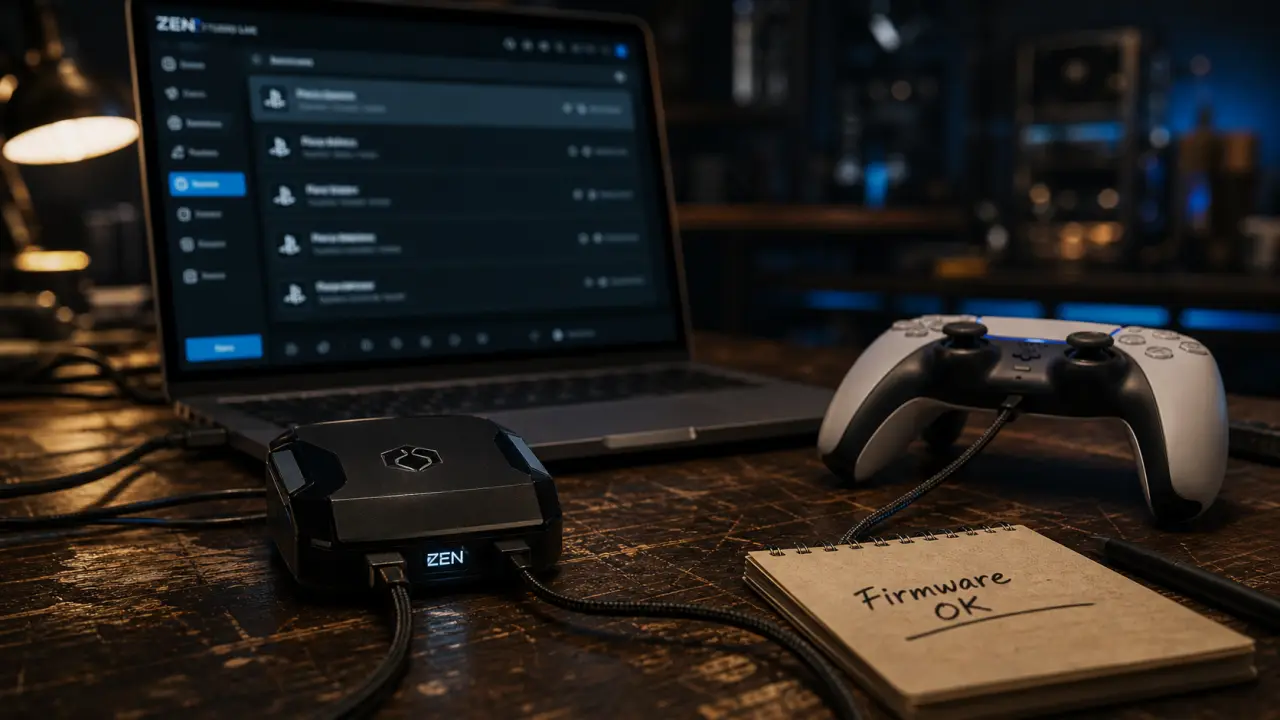
Le Cronus Zen attire beaucoup de joueurs PS5 parce qu’il promet une chose simple : élargir les possibilités de contrôle de la console. Manette différente, clavier/souris sur certains jeux, remapping, profils personnalisés, connexion USB ou sans fil via module additionnel, l’intérêt est réel, mais l’achat mérite d’être réfléchi. La compatibilité dépend fortement du firmware, de l’authentification avec une DualSense et du type de périphérique utilisé.
Ce que permet vraiment un Cronus Zen sur PS5
Le Cronus Zen est un adaptateur universel destiné à faire le lien entre une console, une manette et d’autres périphériques de contrôle. Sur PS5, son rôle principal est de rendre possible une configuration plus flexible que celle prévue nativement : utiliser certaines manettes alternatives, ajuster les commandes, créer des profils par jeu ou connecter un clavier et une souris lorsque la configuration le permet.
Ce n’est pas un simple câble. Le boîtier fonctionne avec Zen Studio et avec un firmware qui doit rester à jour. C’est ce duo qui permet de gérer le remapping de touches, les courbes de réponse, les zones mortes, les macros et les profils personnalisés.
Manettes, clavier/souris et personnalisation
L’un des usages les plus recherchés consiste à jouer avec une manette que l’on préfère à la DualSense, pour des raisons d’ergonomie, d’habitude ou de confort. Le Cronus Zen peut aussi servir à adapter un clavier/souris sur certains jeux, mais cette possibilité dépend du jeu, de la configuration et des limites techniques de la PS5.
La personnalisation reste l’autre grand intérêt. Changer l’emplacement des boutons, réduire une zone morte trop large, ajuster une sensibilité ou créer un profil spécifique pour un FPS, un jeu de sport ou un jeu d’action change vite le confort d’utilisation. Pour un joueur qui alterne entre Call of Duty, Apex Legends, Fortnite, Warzone, EA FC ou d’autres titres, l’intérêt est surtout de ne pas repartir de zéro à chaque session.
Scripts et limites d’usage
Le Cronus Zen est souvent associé aux scripts, GamePacks et macros. Certains promettent des effets comme l’anti-recul, le rapid fire ou des ajustements d’aim assist, avec parfois une réduction de recul annoncée entre 70 et 90 % pour un script. Ces fonctions demandent de la prudence, car elles peuvent entrer en conflit avec les règles de certains jeux ou plateformes, surtout en multijoueur compétitif.
Pour un usage responsable, il vaut mieux considérer l’appareil comme un outil de personnalisation, d’accessibilité et de confort plutôt que comme un moyen de contourner l’équilibre d’un jeu en ligne. Avant d’utiliser un script, vérifiez toujours les conditions du jeu concerné.
Compatibilité PS5 : les prérequis à vérifier avant d’acheter
La première erreur consiste à acheter un Cronus Zen en pensant qu’il fonctionnera immédiatement dans toutes les situations. Sur PS5, plusieurs éléments conditionnent l’expérience : le firmware du boîtier, l’ordinateur utilisé pour la configuration, la DualSense pour l’authentification, les câbles USB et le mode de connexion choisi.
| Élément | À vérifier | Pourquoi c’est important |
|---|---|---|
| Firmware | Version à jour, par exemple firmware v2.2.4 si requis | 95 % des problèmes de compatibilité PS5 sont résolus par une mise à jour firmware |
| Ordinateur | Windows 10/11 ou macOS 12+ | Zen Studio sert à configurer l’appareil et charger les profils |
| DualSense | Branchée pour l’authentification | Sans authentification correcte, la session peut se déconnecter |
| Connexion | USB, Bluetooth 4.1 ou Zen Link selon le matériel | Le mode de connexion influence le confort et la stabilité |
| Accessoires | Câbles, chargeur double, casque, bouton arrière | Ils facilitent l’usage quotidien mais ne remplacent pas la configuration |
Le rôle central de la DualSense
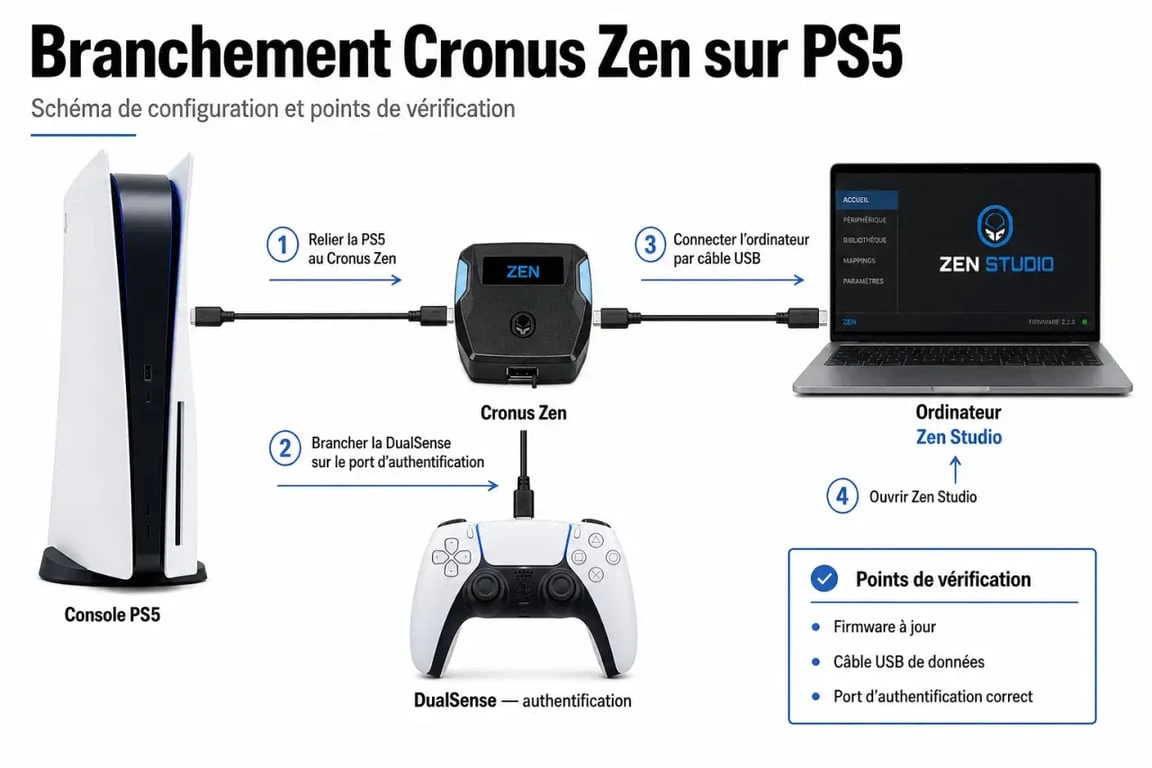
Sur PS5, la DualSense ne sert pas seulement de manette de secours. Elle intervient dans l’authentification de la session. Si elle n’est pas branchée correctement sur le port prévu, l’adaptateur peut ne pas être reconnu ou perdre la connexion après quelques minutes.
Ce point explique beaucoup de frustrations au premier branchement. Un utilisateur peut avoir un Cronus Zen fonctionnel, un câble USB correct et un profil chargé, mais rencontrer un échec simplement parce que la manette d’authentification n’est pas au bon endroit ou n’est pas détectée au bon moment.
USB, Bluetooth et Zen Link
La connexion USB reste généralement la plus simple pour démarrer, car elle réduit les variables. Le Bluetooth peut apporter davantage de confort, à condition que le périphérique soit compatible. Le Zen Link, souvent présenté comme une option sans fil plus confortable, peut coûter environ 30 EUR et sert surtout à réduire la dépendance au câble entre l’adaptateur et la PS5.
Si votre objectif est de limiter les erreurs lors de la première installation, commencez en filaire. Une fois la configuration stable, vous pourrez envisager le sans-fil ou un module additionnel.
Installation : l’ordre des étapes compte plus que la vitesse
Une installation réussie peut prendre moins de 5 minutes lorsque tout est prêt, mais cette rapidité dépend surtout de la préparation. La mise à jour firmware prend souvent 1 à 2 minutes, et c’est une étape à ne pas négliger. Un boîtier non mis à jour reste l’une des causes les plus fréquentes d’échec sur PS5.
Guide officiel pour configurer et mettre à jour le Cronus Zen — Découvrez comment mettre à jour et configurer le Cronus Zen avec Zen Studio Live, la nouvelle interface pensée pour simplifier son utilisation.
- Installer Zen Studio sur un ordinateur compatible Windows 10/11 ou macOS 12+.
- Connecter le Cronus Zen à l’ordinateur avec un câble USB fiable.
- Vérifier et installer la mise à jour firmware nécessaire.
- Ouvrir la Script Library ou les profils disponibles si vous utilisez des configurations personnalisées.
- Brancher le Cronus Zen à la PS5.
- Connecter la DualSense pour l’authentification.
- Ajouter la manette, le clavier/souris ou le périphérique souhaité sur le port adapté.
Quand l’installation bloque, il faut souvent chercher un seul point de rupture. Firmware oublié, câble de charge qui ne transmet pas les données, DualSense branchée trop tard ou profil incompatible avec le jeu, le problème vient fréquemment d’une seule étape mal exécutée. Commencer par les branchements de base permet d’identifier plus vite la source de l’erreur et d’éviter de remplacer un câble ou un accessoire inutilement.
Charger des profils sans multiplier les erreurs
Zen Studio permet de charger des scripts, GamePacks ou configurations via la Script Library. Le bon réflexe consiste à installer peu de profils au départ, puis à tester progressivement. Accumuler plusieurs configurations dès la première utilisation complique le diagnostic si quelque chose ne fonctionne pas.
Un profil par jeu est souvent plus propre qu’un réglage universel. Les zones mortes, la sensibilité et les courbes de réponse n’ont pas le même intérêt sur un FPS nerveux, un jeu de sport ou un jeu solo. En séparant les profils, vous gardez une configuration plus lisible et plus facile à corriger.
Dépannage : les problèmes fréquents et leurs solutions
La plupart des blocages viennent d’une incompatibilité temporaire, d’un ordre de branchement incorrect ou d’un firmware dépassé. Avant de conclure que le boîtier est défectueux, il vaut mieux procéder par étapes simples.
- La manette n’est pas détectée : vérifiez le câble USB, le port utilisé et la présence de la DualSense pour l’authentification.
- La connexion se coupe : mettez à jour le firmware et recommencez en connexion filaire avant de tester le Bluetooth.
- Le script ne réagit pas : assurez-vous qu’il correspond bien au jeu, au profil chargé et à la configuration des touches.
- Le clavier/souris ne fonctionne pas : vérifiez que le jeu et le périphérique sont compatibles avec ce type d’usage.
- La latence semble perceptible : testez un câble différent et désactivez les profils inutiles pour isoler la cause.
Des mesures font état d’une latence réelle de 4,5 ms, ce qui reste très faible en théorie. En pratique, la sensation dépend aussi de l’écran, du mode de connexion, de la manette et du jeu. Un problème ressenti comme de la latence peut parfois venir d’une zone morte mal réglée ou d’une courbe de réponse trop agressive.
Quand faut-il refaire la configuration ?
Après une mise à jour PS5, une mise à jour de jeu ou un changement de manette, il peut être utile de repasser par Zen Studio. Le firmware influence directement la compatibilité avec les mises à jour de la console. C’est aussi pour cela qu’un appareil qui fonctionnait hier peut nécessiter un ajustement aujourd’hui.
Si vous achetez un Cronus Zen d’occasion ou dans un pack, partez du principe qu’il faut reprendre la configuration depuis le début. Cela évite de conserver d’anciens profils, des scripts inadaptés ou un firmware obsolète.
Adaptateur seul, pack Cronus PS5 ou accessoires : que choisir ?
Avec plus de 5,2 millions d’unités PS5 vendues en France, l’écosystème d’accessoires autour de la console est vaste. Le Cronus Zen peut s’acheter seul, mais certains packs ajoutent des éléments pratiques : chargeur double pour garder 2 manettes prêtes, casque, support smartphone, bouton arrière ou accessoires de confort.
L’adaptateur seul convient si vous avez déjà de bons câbles, une DualSense fonctionnelle et un ordinateur compatible. Un pack peut être plus intéressant si vous partez de zéro ou si vous voulez limiter les achats séparés. En revanche, aucun accessoire ne compense un firmware non mis à jour ou une configuration mal faite.
| Profil d’utilisateur | Choix conseillé | Point d’attention |
|---|---|---|
| Débutant | Pack avec câbles et accessoires utiles | Suivre l’installation dans l’ordre |
| Joueur multi-plateforme | Cronus Zen seul ou pack selon périphériques déjà possédés | Vérifier la compatibilité de chaque manette |
| Utilisateur cherchant le sans-fil | Cronus Zen avec Zen Link | Prévoir le coût additionnel et tester d’abord en USB |
| Joueur orienté confort | Adaptateur avec remapping et accessoires ergonomiques | Privilégier les profils propres plutôt que les scripts complexes |
Le bon achat n’est donc pas forcément le plus complet, mais celui qui correspond à votre usage réel. Si votre priorité est la compatibilité manette, concentrez-vous sur l’authentification et les câbles. Si votre priorité est le confort, regardez les accessoires et le Zen Link. Si votre priorité est la personnalisation, vérifiez surtout la prise en main de Zen Studio et la gestion des profils.

- Réalité virtuelle et réalité augmentée : s’immerger ailleurs ou enrichir ce qui nous entoure ? - 23 octobre 2026
- Nintendo Switch 2 chez Micromania : 256 Go, 4K et vérifications avant l’achat - 21 octobre 2026
- Batterie Nintendo Switch : diagnostiquer l’usure avant de choisir la bonne référence - 18 octobre 2026