Discord sur PC : quand Ctrl+R suffit, quand réinstaller, et quels blocages éviter
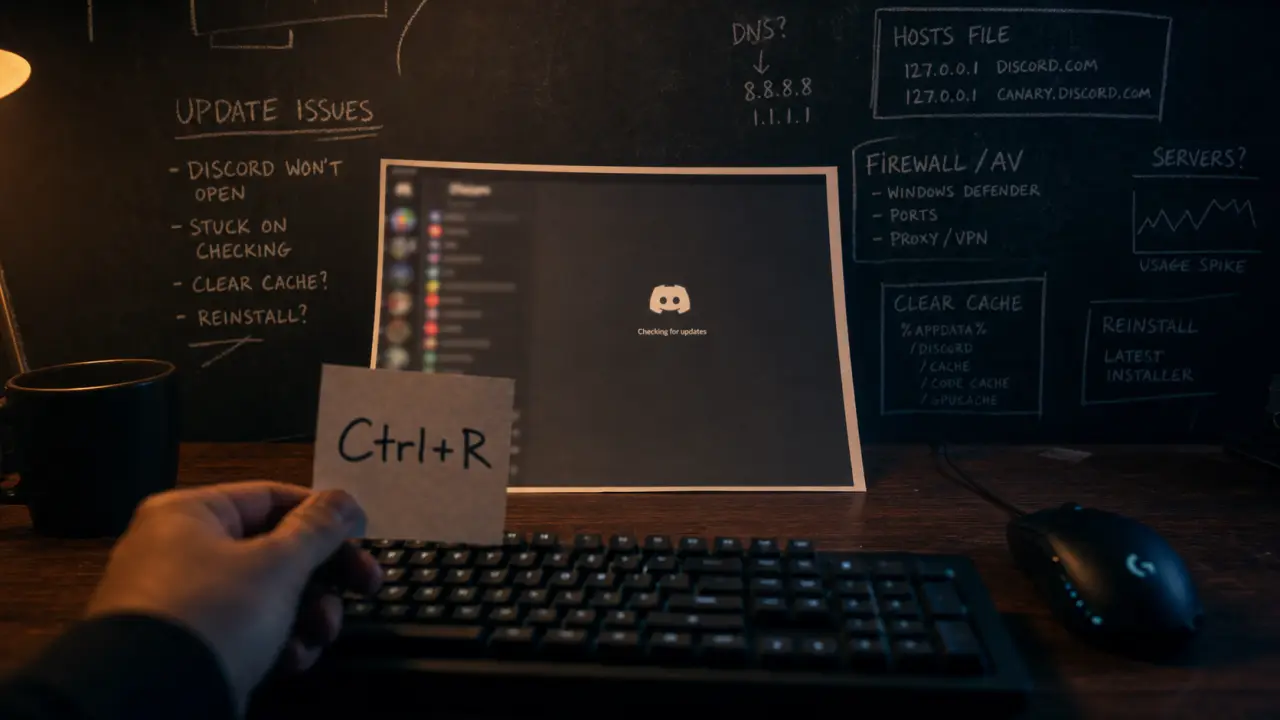
Sur PC, Discord se met souvent à jour au lancement. Si l’application reste bloquée, n’affiche plus la bonne version ou tourne en boucle, la solution dépend du symptôme : rechargement, fermeture complète, téléchargement de la dernière version ou réinstallation propre.
Comprendre quand Discord se met à jour automatiquement
Dans la plupart des cas, vous n’avez rien à faire pour mettre à jour Discord sur PC. Au démarrage, l’application vérifie s’il existe une nouvelle version, télécharge les fichiers nécessaires, puis relance son interface. C’est pour cela qu’un écran de chargement peut apparaître avant l’accès aux serveurs et aux messages.
Télécharger Discord pour communiquer et jouer avec vos amis — Accédez à la page officielle pour installer Discord sur votre ordinateur ou mobile et rejoindre vos communautés préférées par voix, vidéo ou texte.
Cette mise à jour automatique fonctionne surtout si Discord a bien été fermé puis rouvert. Si vous laissez l’application ouverte pendant longtemps, ou si vous la réduisez simplement dans la zone de notification de Windows, certains correctifs peuvent ne pas s’appliquer tout de suite. Fermer la fenêtre ne suffit pas toujours, car Discord peut continuer à tourner en arrière-plan.
Les signes qu’une mise à jour est nécessaire
Plusieurs indices doivent vous alerter : une fonctionnalité annoncée que vous ne voyez pas, un écran gris au lancement, une boucle sur “Checking for updates”, des notifications qui ne partent plus ou des ralentissements inhabituels. Les mises à jour apportent des nouveautés, mais aussi des correctifs de bugs, des améliorations de stabilité et des ajustements de sécurité.
Sur une application utilisée par des millions d’utilisateurs chaque jour, une version trop ancienne peut créer des écarts entre votre interface et celle des autres. Vous pouvez alors constater des différences sur l’appel vocal, le partage d’écran ou certaines options de serveur. Dans ce cas, vérifier la version installée devient un réflexe simple et utile.
Forcer la mise à jour sans réinstaller Discord
Avant de désinstaller quoi que ce soit, commencez par les méthodes les plus simples. Elles suffisent souvent lorsque Discord fonctionne encore, mais semble ne pas avoir récupéré la dernière version.
Utiliser le raccourci Ctrl+R
Quand Discord est ouvert, appuyez sur Ctrl+R. Ce raccourci recharge l’interface de l’application et peut relancer la vérification des mises à jour. Sur Mac, l’équivalent est Cmd+R. Sur Windows, Ctrl+R est particulièrement utile si Discord affiche mal certains éléments, si l’interface paraît figée ou si une fonctionnalité récente n’apparaît pas.
Attendez ensuite quelques secondes. Si une mise à jour est détectée, Discord peut afficher un écran de chargement, télécharger les fichiers nécessaires, puis revenir automatiquement sur l’application. Pendant cette phase, évitez de cliquer partout ou de fermer la fenêtre. Une interruption au mauvais moment peut simplement retarder la reprise normale.
Fermer Discord complètement depuis Windows
Si Ctrl+R ne change rien, fermez Discord complètement. Cliquez sur la petite flèche près de l’horloge Windows, faites un clic droit sur l’icône Discord, puis choisissez de quitter l’application si l’option apparaît. Ensuite, relancez Discord depuis le menu Démarrer ou votre raccourci bureau.
Si l’icône ne répond pas, ouvrez le Gestionnaire des tâches avec Ctrl+Maj+Échap, cherchez Discord dans la liste, puis terminez la tâche. Relancez ensuite l’application. Cette étape force Discord à repartir de zéro et à refaire sa vérification au démarrage, ce qui suffit parfois à débloquer une mise à jour coincée.
| Situation | Action recommandée |
|---|---|
| Discord est ouvert mais semble ancien | Appuyer sur Ctrl+R |
| Discord reste actif en arrière-plan | Quitter depuis la zone de notification |
| L’application est bloquée | Terminer Discord dans le Gestionnaire des tâches |
| La mise à jour échoue toujours | Réinstaller la dernière version |
Réinstaller Discord proprement si la mise à jour échoue
La réinstallation devient pertinente lorsque Discord reste bloqué sur la mise à jour, ne démarre plus après une tentative ou semble avoir des fichiers corrompus. L’objectif n’est pas de recréer un compte : vos serveurs, amis et messages sont liés à votre compte Discord, pas seulement à l’installation locale sur votre PC.
Désinstaller l’application
Sur Windows, ouvrez les paramètres, allez dans les applications installées, recherchez Discord, puis lancez la désinstallation. Vous pouvez aussi passer par le panneau de configuration si vous utilisez une ancienne interface Windows. Une fois la désinstallation terminée, redémarrez le PC si Discord se comportait de façon anormale ou si certains processus refusaient de se fermer.
Cette étape supprime l’installation principale, mais elle ne règle pas toujours le problème si des fichiers temporaires ou des éléments de cache sont restés dans le système. Si vous n’êtes pas à l’aise avec les dossiers système, commencez par cette désinstallation classique, puis passez à la réinstallation officielle sans chercher à nettoyer manuellement chaque dossier.
Télécharger la dernière version depuis le site officiel
Pour éviter les installateurs modifiés ou obsolètes, téléchargez Discord uniquement depuis le site officiel de Discord. Lancez ensuite le fichier téléchargé et laissez l’installation se terminer. Au premier démarrage, Discord peut encore vérifier quelques composants avant d’afficher l’écran de connexion ou votre interface habituelle.
La réinstallation remet l’application sur une base saine. Elle peut corriger un cache incohérent, un fichier abîmé ou une installation interrompue. Votre compte reste le même, mais l’application repart avec des fichiers propres, ce qui est plus efficace que d’enchaîner les relances au hasard lorsque la mise à jour ne passe plus.
Résoudre les blocages de mise à jour les plus courants
Si Discord ne se met toujours pas à jour, le problème ne vient pas forcément de l’application elle-même. Une connexion instable, une restriction réseau, un antivirus trop strict ou un processus bloqué peuvent empêcher le téléchargement ou l’installation des fichiers.
Vérifier la connexion et les restrictions réseau
Commencez par ouvrir un navigateur et vérifier que votre connexion fonctionne normalement. Si vous êtes sur un réseau d’école, d’entreprise, d’hôtel ou de résidence, certaines restrictions peuvent bloquer les services nécessaires à Discord. Essayez, si possible, depuis un autre réseau fiable, comme votre connexion domestique.
Un VPN, un proxy ou un filtrage DNS peut aussi perturber la mise à jour. Désactivez temporairement ces outils le temps de tester, puis relancez Discord. Si la mise à jour fonctionne sans eux, il faudra ajuster leurs paramètres plutôt que réinstaller Discord à répétition. Cette vérification prend peu de temps et évite de chercher une panne au mauvais endroit.
Contrôler l’antivirus et le pare-feu
Certains antivirus ou pare-feu peuvent bloquer l’installateur de Discord ou l’empêcher d’écrire de nouveaux fichiers. Si vous voyez une alerte au moment de la mise à jour, lisez-la attentivement avant de cliquer. Vous pouvez autoriser Discord si le fichier provient bien du site officiel et si le chemin d’installation correspond à l’application attendue.
Évitez en revanche de désactiver durablement votre protection. Le bon réflexe consiste à faire un test temporaire, puis à créer une autorisation ciblée si nécessaire. Les mises à jour servent justement à renforcer la sécurité et la stabilité, donc il vaut mieux corriger le blocage proprement que laisser votre PC moins protégé pour les installer.
Identifier une installation corrompue
Une installation corrompue se reconnaît souvent à des symptômes répétitifs : Discord se lance, affiche une mise à jour, redémarre, puis recommence la même boucle. Vous pouvez aussi rencontrer un écran vide, un échec de chargement après mise à jour ou une application qui disparaît immédiatement après ouverture.
Dans ce cas, la séquence la plus fiable reste simple : fermer Discord depuis le Gestionnaire des tâches, redémarrer le PC, désinstaller Discord, télécharger la dernière version officielle, puis réinstaller. Si le problème persiste malgré tout, les forums d’entraide et le support Discord peuvent aider, surtout si le blocage concerne un environnement particulier comme un réseau administré ou une configuration de sécurité avancée.
Adopter les bons réflexes pour garder Discord à jour
Pour éviter les problèmes récurrents, relancez Discord régulièrement au lieu de le laisser ouvert indéfiniment. Sur PC, beaucoup d’utilisateurs ferment seulement la fenêtre, alors que l’application continue de fonctionner en arrière-plan. Un vrai redémarrage permet souvent d’appliquer les mises à jour sans intervention supplémentaire.
Quelques habitudes simples limitent aussi les blocages. Téléchargez toujours depuis le site officiel quand une réinstallation devient nécessaire, gardez Windows à jour pour réduire les incompatibilités système et évitez les installateurs tiers, souvent inutiles et parfois risqués. Si Discord reste figé après plusieurs jours, un redémarrage complet de l’application suffit fréquemment à relancer la vérification de version.
- Relancez Discord après plusieurs jours d’utilisation continue.
- Utilisez Ctrl+R si l’interface paraît bloquée ou incomplète.
- Téléchargez toujours depuis le site officiel en cas de réinstallation.
- Gardez Windows à jour pour limiter les incompatibilités système.
- Évitez les installateurs tiers, souvent inutiles et parfois risqués.
La méthode la plus sûre reste progressive : laissez d’abord Discord se mettre à jour automatiquement, forcez un rechargement avec Ctrl+R si besoin, fermez complètement l’application en cas de blocage, puis réinstallez seulement si les fichiers semblent endommagés. Vous gagnez du temps, vous limitez les manipulations inutiles et vous conservez une application plus stable au quotidien.

- Émulateur Xbox 360 sur PC : Xenia est le meilleur choix, mais pas pour tous les jeux - 9 septembre 2026
- Connecter une manette PS5 : USB-C d’abord, Bluetooth ensuite, et les erreurs à corriger - 3 septembre 2026
- FC 25 PS5 : Rush 5v5, FC IQ et licences officielles, le trio à vérifier avant d’acheter - 31 août 2026
Partager cet article
Articles qui pourraient vous intéresser :
 Installer une carte graphique sans écran noir : vérifier le PCIe, l’alimentation et les drivers
 Star Wars Outlaws : quêtes principales, Experts et route claire vers le 100%
 Jeux entre amis : comment choisir l’activité idéale selon l’ambiance, le matériel et le nombre de participants
 comment mettre à jour discord sur pc