HDMI ou DisplayPort : PC gaming, TV ou home cinéma, que choisir ?
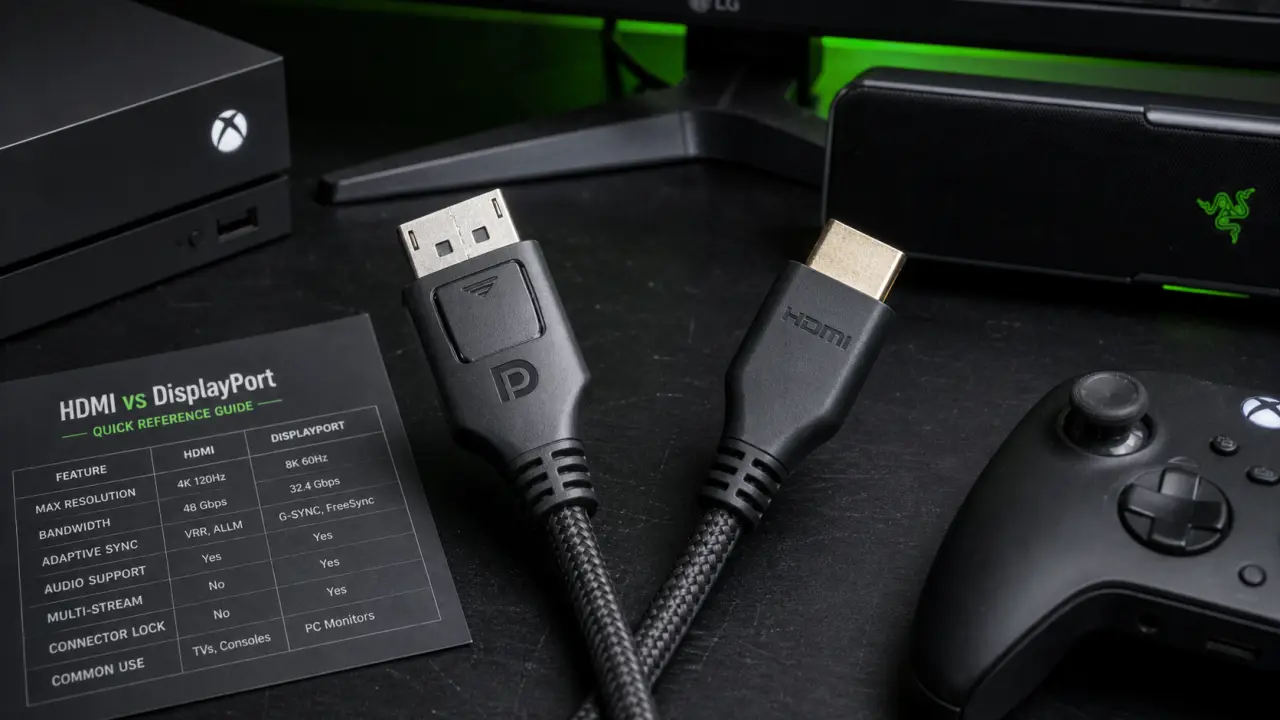
Entre HDMI et DisplayPort, le bon choix dépend surtout de l’appareil branché. Pour une TV, une console ou un home cinéma, le HDMI reste souvent le plus simple. Pour un PC, un écran gaming haute fréquence ou une configuration multi-écrans, le DisplayPort prend très souvent l’avantage. La vraie question n’est donc pas lequel “est meilleur”, mais lequel évite de brider votre résolution, vos Hz et vos fonctions audio.
HDMI et DisplayPort ne visent pas exactement le même usage
Le HDMI est une interface numérique pensée à l’origine pour l’audiovisuel grand public. On le retrouve naturellement sur les TV, les vidéoprojecteurs, les consoles, les barres de son, les lecteurs Blu-ray et les amplis home cinéma. Son point fort est simple : dans un salon, presque tout accepte le HDMI sans adaptateur.
Le DisplayPort, lui, vient davantage du monde informatique et professionnel. Il est courant sur les cartes graphiques, les stations de travail, les écrans PC et certaines installations multi-écrans. Il est notamment porté par la VESA, un acteur très présent dans l’écosystème de l’affichage informatique.
Les deux transmettent de la vidéo numérique et peuvent aussi transporter de l’audio. Leur logique reste différente. HDMI privilégie la compatibilité multimédia, tandis que DisplayPort privilégie la performance d’affichage sur PC, surtout quand il faut beaucoup de pixels, beaucoup de Hz ou plusieurs écrans.
La bande passante, le critère qui change tout
La bande passante correspond à la quantité de données que le lien peut transporter. Plus elle est élevée, plus il devient possible d’envoyer une image en haute résolution, avec un taux de rafraîchissement élevé, une meilleure profondeur de couleur ou du HDR. C’est pour cela qu’un écran 4K à 120 Hz, 144 Hz ou 240 Hz ne dépend pas seulement de la prise visible sur l’appareil, mais aussi de la version du port et du câble.
Dans les comparatifs récents, le DisplayPort est souvent mis en avant pour sa bande passante supérieure sur PC, avec des références comme DisplayPort 2.1 face au HDMI 2.1. On voit par exemple circuler des plafonds de l’ordre de 80 Gbit/s pour DisplayPort 2.1 et 48 Gbit/s pour HDMI 2.1. Ce chiffre ne suffit pas à lui seul à décider, mais il explique pourquoi DisplayPort est souvent préféré sur les écrans PC très rapides.
Versions, résolution et Hz : le tableau qui évite les mauvaises surprises
Le piège le plus fréquent consiste à dire “j’ai du HDMI” ou “j’ai du DisplayPort” sans vérifier la génération exacte. Un câble HDMI 1.4, un port HDMI 2.0 et un port HDMI 2.1 ne donnent pas les mêmes possibilités. Même logique côté DisplayPort avec les versions 1.2, 1.4, 2.0 ou 2.1.
| Standard | Usage typique | Limite à surveiller | À privilégier pour |
|---|---|---|---|
| HDMI 1.4 | TV ou écran ancien | Peut limiter la 4K à 30 Hz selon le matériel | Full HD, usage bureautique ou vidéo simple |
| HDMI 2.0 | TV 4K, console, écran polyvalent | Peut bloquer certains usages 4K très haut Hz | 4K 60 Hz, multimédia, salon |
| HDMI 2.1 | TV récente, console moderne, home cinéma | Nécessite ports et câble compatibles | 4K 120 Hz, HDR, console, TV haut de gamme |
| DisplayPort 1.2 | Écran PC classique | Limité pour les très hautes fréquences récentes | Full HD haut Hz, 144 Hz selon configuration |
| DisplayPort 1.4 | PC gaming et écrans 1440p/4K | Dépend de l’écran, du GPU et des réglages couleur | Gaming PC, 144 Hz, 165 Hz, multi-écrans |
| DisplayPort 2.0 / 2.1 | Écrans très haute définition ou très haut Hz | Encore dépendant de l’équipement disponible | 4K haut Hz, 8K, configurations avancées |
Un même écran peut donc se comporter différemment selon l’entrée utilisée. Par exemple, un utilisateur peut obtenir 165 Hz en DisplayPort mais rester bloqué à 144 Hz, 75 Hz ou 60 Hz en HDMI si le port, le câble ou la version ne suit pas. Ce n’est pas forcément une panne. C’est souvent une limite de chaîne.
Le câble n’est qu’un maillon de la chaîne
Pour atteindre la performance annoncée, trois éléments doivent être compatibles : la sortie de l’ordinateur ou de la console, le câble, puis l’entrée de l’écran ou de la TV. Si l’un des trois est plus ancien, il impose son plafond aux deux autres. Acheter un câble haut de gamme ne transformera pas un vieux port HDMI 1.4 en HDMI 2.1, et brancher un écran 240 Hz sur une carte graphique limitée ne créera pas des Hz supplémentaires.
Voyez la connexion comme un pont entre deux rives : d’un côté la machine qui produit l’image, de l’autre l’écran qui l’affiche. Si le tablier est trop étroit, le trafic ralentit même si les routes avant et après sont rapides. Cette image aide à diagnostiquer les problèmes. Il faut regarder le câble, mais aussi les ports, la version de la carte graphique, les réglages Windows ou macOS et les menus internes de l’écran.
Quel standard choisir selon votre appareil ?
Pour décider vite, partez de votre usage réel. Le bon choix pour un salon n’est pas forcément le bon choix pour un bureau gaming, et l’inverse est tout aussi vrai.
PC fixe, écran gaming et création : avantage DisplayPort
Sur PC, le DisplayPort est généralement le choix le plus sûr pour exploiter un écran haute fréquence. Il convient très bien aux configurations 144 Hz, 165 Hz, 240 Hz ou plus, à condition que l’écran et la carte graphique suivent. Il est aussi très utile pour les créateurs qui travaillent sur plusieurs écrans, en 1440p, 4K ou avec des exigences de colorimétrie et de HDR.
Le DisplayPort est également apprécié dans les environnements multi-écrans, car il a été pensé pour l’affichage informatique. Si votre carte graphique dispose de plusieurs sorties DisplayPort et que vos écrans les acceptent, c’est souvent la solution la plus propre pour un bureau étendu, du télétravail confortable ou un setup de simulation.
TV, console et home cinéma : HDMI reste le réflexe
Pour une TV, une console ou une installation home cinéma, le HDMI est généralement préférable. C’est le connecteur le plus répandu dans le salon, et il prend en charge des fonctions audio utiles comme l’Audio Return Channel, souvent abrégé ARC. Cette fonction permet notamment de faire revenir le son de la TV vers une barre de son ou un ampli compatible, avec moins de câbles.
Pour une console récente branchée à une TV 4K 120 Hz, le HDMI 2.1 est le standard à rechercher. Il ne suffit pas que la TV ait “du HDMI” : il faut vérifier que l’entrée concernée accepte bien les fonctions attendues. Sur certaines TV, toutes les prises HDMI ne sont pas équivalentes.
Ordinateur portable, dock et adaptateur : vérifiez avant d’acheter
Les ordinateurs portables compliquent un peu la comparaison. Certains sortent en HDMI, d’autres en USB-C vers DisplayPort, d’autres passent par une station d’accueil. Dans ce cas, l’adaptateur ou le dock peut devenir le facteur limitant. Un adaptateur bon marché peut suffire pour du Full HD à 60 Hz, mais bloquer un écran 4K ou un taux de rafraîchissement élevé.
Avant d’acheter, regardez la fiche technique complète : résolution maximale, fréquence maximale, compatibilité HDR, version HDMI ou DisplayPort, et limites du port USB-C s’il est utilisé. Cette vérification évite beaucoup de retours produit inutiles.
Les erreurs fréquentes qui brident l’image
La première erreur consiste à utiliser le câble livré avec un ancien écran sans se poser de question. S’il date d’une génération précédente, il peut limiter la fréquence ou empêcher certaines options d’apparaître dans les réglages. Un câble trop long ou de mauvaise qualité peut aussi créer des coupures, des scintillements ou un écran noir intermittent.
La deuxième erreur est de confondre résolution et fluidité. Afficher de la 4K ne veut pas dire afficher de la 4K à 120 Hz. Un écran peut accepter une haute résolution à 60 Hz, mais pas à 144 Hz sur toutes ses entrées. De même, le HDR et la profondeur de couleur augmentent les besoins en bande passante.
La troisième erreur est de négliger les réglages logiciels. Après branchement, il faut parfois aller dans les paramètres d’affichage pour choisir manuellement 120 Hz, 144 Hz, 165 Hz ou 240 Hz. Sur certains écrans, un menu interne permet aussi de sélectionner le mode DisplayPort 1.4 ou d’activer une option de performance.
- Si l’écran reste à 60 Hz, vérifiez la version du port, du câble et le réglage système.
- Si la 4K 120 Hz n’apparaît pas, contrôlez que l’entrée HDMI est bien compatible HDMI 2.1.
- Si l’image coupe, testez un câble plus court ou certifié pour la bande passante visée.
- Si le HDR disparaît, réduisez temporairement les Hz pour voir si la bande passante est saturée.
- Si un adaptateur est utilisé, vérifiez sa limite réelle, pas seulement le type de prise.
La recommandation simple pour ne pas se tromper
Choisissez DisplayPort si vous branchez un PC à un écran gaming, si vous voulez exploiter un taux de rafraîchissement élevé, si vous utilisez plusieurs écrans ou si vous cherchez la meilleure marge technique côté affichage informatique. C’est souvent le choix le plus cohérent pour une carte graphique moderne et un moniteur performant.
Choisissez HDMI si vous branchez une TV récente, une console, une barre de son, un ampli ou un vidéoprojecteur. C’est le standard le plus pratique pour le salon, en particulier grâce à sa très large compatibilité et aux fonctions audio comme l’ARC. Pour la 4K 120 Hz sur console ou TV récente, visez clairement le HDMI 2.1.
Enfin, ne choisissez jamais uniquement sur le nom du connecteur. La bonne décision se fait en quatre vérifications : version du port source, version du port écran, capacité du câble, puis réglages d’affichage. En HDMI vs DisplayPort, le vainqueur n’est pas universel. C’est celui qui laisse passer toute la performance dont votre matériel est réellement capable.

- Alone in the Dark 4 sur PS2 : Edward pour les combats, Aline pour les énigmes, la lampe pour survivre - 30 octobre 2026
- 3D et réalité virtuelle : choisir entre visite 360°, scan et immersion interactive - 27 octobre 2026
- Jeux en coop PC : que choisir à deux, à quatre ou pour une campagne longue ? - 22 octobre 2026
Partager cet article
Articles qui pourraient vous intéresser :
 PS5 Slim au Black Friday : 399 € en Digital, 440 € avec lecteur, les seuils qui comptent
 Chargeur manette PS5 : 3 critères pour choisir votre station de charge idéale
 Lecteur PS5 compatible ou non ? Les étapes pour l’installer sans erreur
 Nintendo Switch 2 chez Micromania : 256 Go, 4K et vérifications avant l’achat