Chrome bloque l’enregistrement NVIDIA : accélération matérielle, DRM et capture de bureau à vérifier
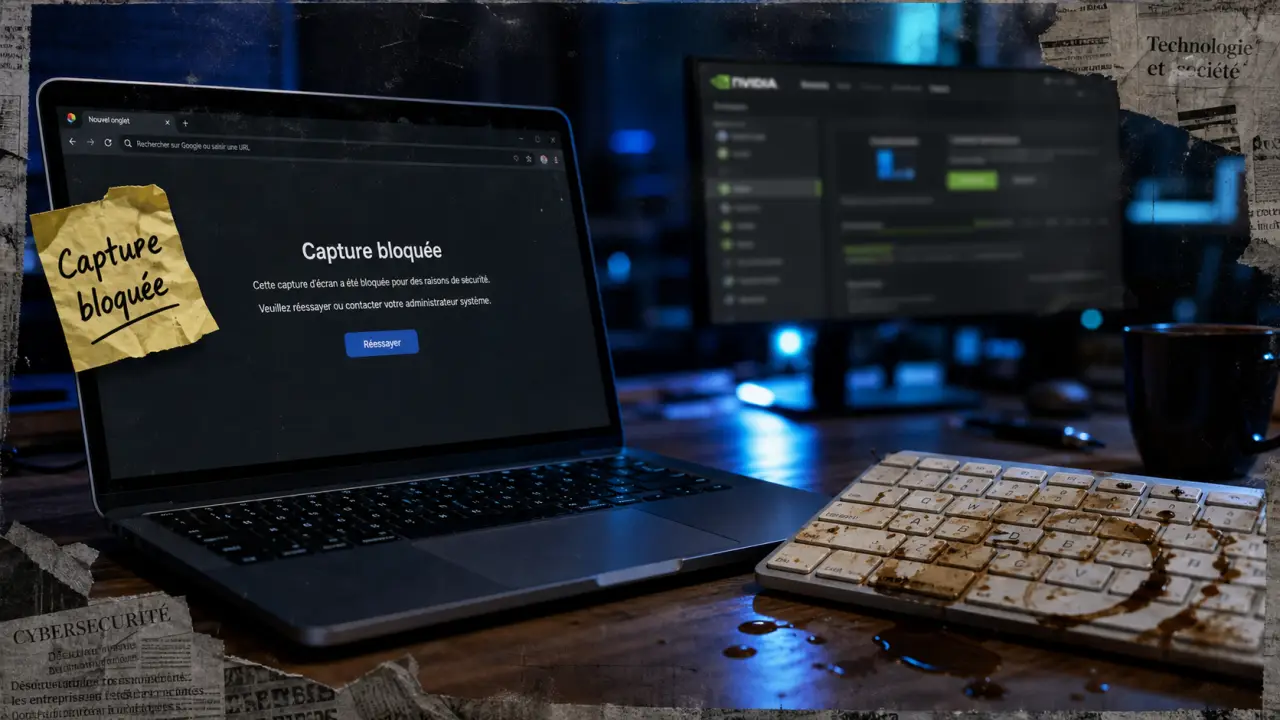
Quand Chrome bloque l’enregistrement vidéo NVIDIA, la cause est rarement une panne matérielle. Le plus souvent, il s’agit d’un conflit entre le navigateur, l’overlay NVIDIA, l’accélération matérielle ou une protection DRM. Résultat : ShadowPlay ne capture plus l’onglet, l’Instant Replay s’arrête, ou la capture de bureau devient inutilisable alors que tout fonctionnait encore juste avant.
La bonne méthode consiste à isoler le déclencheur, Chrome seul, un service vidéo ouvert, un jeu mal détecté ou un réglage de GeForce Experience. Dans beaucoup de cas, les premiers correctifs se testent en moins de 5 minutes, et une résolution complète prend plutôt 3 à 10 minutes si les réglages sont vérifiés dans le bon ordre.
Identifier le symptôme avant de modifier les réglages
Avant de tout désinstaller, observez précisément ce qui se passe. Le blocage n’a pas la même cause si l’enregistrement échoue uniquement dans Chrome, si l’Instant Replay s’éteint après l’ouverture de Netflix, ou si un jeu comme Black Ops 6 n’est pas capturé sans la capture de bureau. Ce premier tri évite de corriger le mauvais paramètre.
| Symptôme observé | Cause probable | Action prioritaire |
|---|---|---|
| Chrome apparaît noir ou n’est pas capturé | Accélération matérielle ou protection du navigateur | Désactiver l’accélération matérielle de Chrome puis relancer le navigateur |
| Instant Replay se désactive tout seul | Service vidéo ou contenu protégé ouvert en arrière-plan | Fermer les onglets de streaming et relancer ShadowPlay |
| Un jeu n’est pas enregistré | Jeu non détecté en plein écran ou capture de bureau inactive | Activer la capture de bureau dans GeForce Experience |
| L’overlay NVIDIA ne s’ouvre plus | Conflit logiciel, autorisations ou processus bloqué | Redémarrer les services NVIDIA et vérifier l’overlay en jeu |
Chrome, jeu ou bureau : trois captures différentes
Il faut distinguer la capture d’un onglet Chrome, la capture d’une application en plein écran et la capture de bureau. ShadowPlay peut enregistrer un jeu reconnu, mais refuser Chrome. À l’inverse, certains jeux nécessitent la capture de bureau parce qu’ils ne sont pas détectés correctement par l’overlay NVIDIA. C’est souvent ce décalage qui donne l’impression que “NVIDIA ne marche plus”, alors qu’un seul mode de capture est concerné.
Pourquoi Chrome bloque la capture NVIDIA
Chrome utilise le GPU pour accélérer l’affichage des pages, des vidéos et des animations. Cette accélération matérielle améliore la fluidité, mais elle peut aussi entrer en concurrence avec les mécanismes de capture de GeForce Experience ou ShadowPlay. Le navigateur rend alors l’image par un chemin que l’outil NVIDIA ne peut plus intercepter proprement.
Problème d’enregistrement de Chrome avec Nvidia ShadowPlay — Consultez le rapport de bug officiel concernant les difficultés d’enregistrement vidéo de Google Chrome avec Nvidia ShadowPlay ou Windows Game DVR.
L’accélération matérielle peut court-circuiter ShadowPlay
Le réglage le plus souvent en cause se trouve dans Chrome : Utiliser l’accélération graphique lorsqu’elle est disponible. Lorsqu’il est activé, Chrome délègue une partie du rendu au GPU. Sur certaines configurations, notamment avec Chrome 88 et versions supérieures, cette délégation peut provoquer un conflit avec l’enregistrement vidéo NVIDIA. Le symptôme typique est simple : tout fonctionne sur le bureau ou dans un jeu, mais Chrome reste noir, invisible ou bloque l’Instant Replay.
Les DRM ne sont pas un bug à contourner
Les plateformes de streaming comme Netflix ou Disney+ utilisent des protections DRM pour empêcher la copie de contenus protégés. Dans ce cas, l’échec de capture est attendu : l’image peut être masquée, noircie ou empêcher l’enregistrement. Un cas fréquent consiste à laisser Netflix ouvert en arrière-plan pendant plusieurs minutes, par exemple 5 minutes, puis à constater que l’Instant Replay s’est désactivé ou ne se relance plus correctement.
Il est plus utile de penser la capture comme une chaîne simple : Chrome reçoit le flux vidéo, le GPU le rend, Windows l’affiche, puis ShadowPlay tente de l’intercepter. Si un maillon impose une règle de confidentialité ou de protection, le signal ne passe plus correctement. Cette logique aide à éviter les fausses pistes. Réinstaller NVIDIA ne changera rien si le blocage vient d’un onglet DRM ouvert, tandis que fermer cet onglet puis relancer la capture peut suffire.
Les réglages rapides à tester dans Chrome et NVIDIA
Procédez par étapes courtes, en testant l’enregistrement après chaque modification. Cela évite de modifier trop de paramètres à la fois et de ne plus savoir quel réglage a réellement corrigé le blocage.
Désactiver l’accélération matérielle de Chrome
- Ouvrez Chrome, puis allez dans Paramètres.
- Entrez dans Système.
- Désactivez Utiliser l’accélération graphique lorsqu’elle est disponible.
- Fermez complètement Chrome, y compris les fenêtres en arrière-plan.
- Rouvrez Chrome, puis relancez un test d’enregistrement NVIDIA.
Si Chrome était la seule application impossible à enregistrer, cette étape règle souvent le problème. En contrepartie, certaines pages très animées ou vidéos haute définition peuvent être légèrement moins fluides. Si la priorité reste la capture, ce compromis est généralement acceptable.
Relancer proprement l’overlay NVIDIA
Ouvrez GeForce Experience, vérifiez que l’overlay en jeu est activé, puis utilisez le raccourci habituel pour afficher le panneau ShadowPlay. Désactivez ensuite l’Instant Replay, puis réactivez-le. Si l’option refuse de rester active, fermez Chrome, les plateformes vidéo et les lecteurs multimédias, puis recommencez. L’objectif est de redémarrer la capture dans un environnement propre, sans contenu protégé déjà chargé.
Vérifier la compatibilité minimale
Le problème peut aussi être aggravé par une configuration ancienne ou un pilote obsolète. Les usages ShadowPlay concernent généralement les cartes NVIDIA GTX 650 et plus récentes, avec Windows 10/11 dans les cas courants. Si vous êtes dans ce cadre, la priorité reste de vérifier les pilotes et les paramètres. Si le matériel est plus ancien, il faut envisager une solution de capture moins dépendante de l’overlay NVIDIA.
Cas particuliers : streaming, jeux non détectés et capture de bureau
Certains blocages ne se corrigent pas uniquement depuis Chrome. Ils dépendent de ce que vous tentez d’enregistrer et du mode de capture choisi par NVIDIA.
Streaming vidéo : fermer l’onglet ne suffit pas toujours
Si vous avez ouvert Netflix, Disney+ ou un autre service protégé, fermez l’onglet, puis quittez complètement Chrome. Sur Windows, vérifiez aussi que Chrome ne continue pas à tourner en arrière-plan. Ensuite seulement, relancez GeForce Experience ou désactivez puis réactivez l’Instant Replay. Cette séquence est plus fiable qu’un simple changement d’onglet, car certains processus peuvent rester actifs même lorsque la fenêtre semble fermée.
Jeux qui exigent la capture de bureau
Pour certains jeux mal détectés, l’enregistrement ne fonctionne que si la capture de bureau est active. C’est notamment le cas quand un jeu comme Black Ops 6 n’apparaît pas dans les clips malgré un overlay visible. Dans GeForce Experience, cherchez les paramètres de confidentialité ou de capture et activez la capture du bureau si elle est disponible. Ensuite, lancez le jeu en mode plein écran sans bordure ou fenêtré plein écran pour tester le comportement.
Si la capture de bureau est désactivée après l’ouverture d’un service vidéo, vous pouvez vous retrouver avec un effet domino : Chrome bloque la capture, ShadowPlay coupe l’Instant Replay, puis le jeu lancé ensuite n’est plus enregistré. D’où l’intérêt de fermer les contenus protégés avant une session de jeu importante.
Que faire si le blocage persiste malgré tout
Si les réglages de base ne suffisent pas, il faut choisir entre un correctif durable et un contournement temporaire. Le bon choix dépend de l’usage : enregistrer un tutoriel Chrome, capturer un gameplay ou conserver des replays automatiques.
- Pour enregistrer Chrome : testez un autre navigateur sans accélération matérielle active, ou capturez une fenêtre spécifique plutôt que tout le bureau.
- Pour enregistrer un jeu : lancez le jeu avant Chrome, activez l’Instant Replay, puis évitez d’ouvrir un service de streaming pendant la session.
- Pour les vidéos protégées : n’insistez pas avec ShadowPlay, les DRM sont conçus pour empêcher la capture.
- Pour un besoin professionnel : utilisez un logiciel de capture dédié capable de choisir précisément la source, comme une fenêtre, un écran ou une entrée vidéo.
Vous pouvez aussi mettre à jour le pilote NVIDIA, réinstaller GeForce Experience si l’overlay ne répond plus, puis redémarrer Windows. Gardez cette étape pour la fin : si le déclencheur est l’accélération matérielle de Chrome ou un contenu DRM ouvert, une réinstallation ne traitera pas la cause réelle.
La méthode la plus fiable reste simple : fermer les onglets protégés, relancer Chrome sans accélération matérielle, vérifier l’overlay NVIDIA, puis tester la capture de bureau. En suivant cet ordre, vous évitez les manipulations inutiles et vous savez rapidement si le blocage vient de Chrome, de ShadowPlay ou du type de contenu affiché.

- Alone in the Dark 4 sur PS2 : Edward pour les combats, Aline pour les énigmes, la lampe pour survivre - 30 octobre 2026
- 3D et réalité virtuelle : choisir entre visite 360°, scan et immersion interactive - 27 octobre 2026
- Jeux en coop PC : que choisir à deux, à quatre ou pour une campagne longue ? - 22 octobre 2026
Partager cet article
Articles qui pourraient vous intéresser :
 Installer une carte graphique sans écran noir : vérifier le PCIe, l’alimentation et les drivers
 Test Metroid Prime 4: Beyond, solide sur Switch 1, plus précis sur Switch 2
 Jeux entre amis : comment choisir l’activité idéale selon l’ambiance, le matériel et le nombre de participants
 comment mettre à jour discord sur pc