Connecter une manette PS5 : USB-C d’abord, Bluetooth ensuite, et les erreurs à corriger
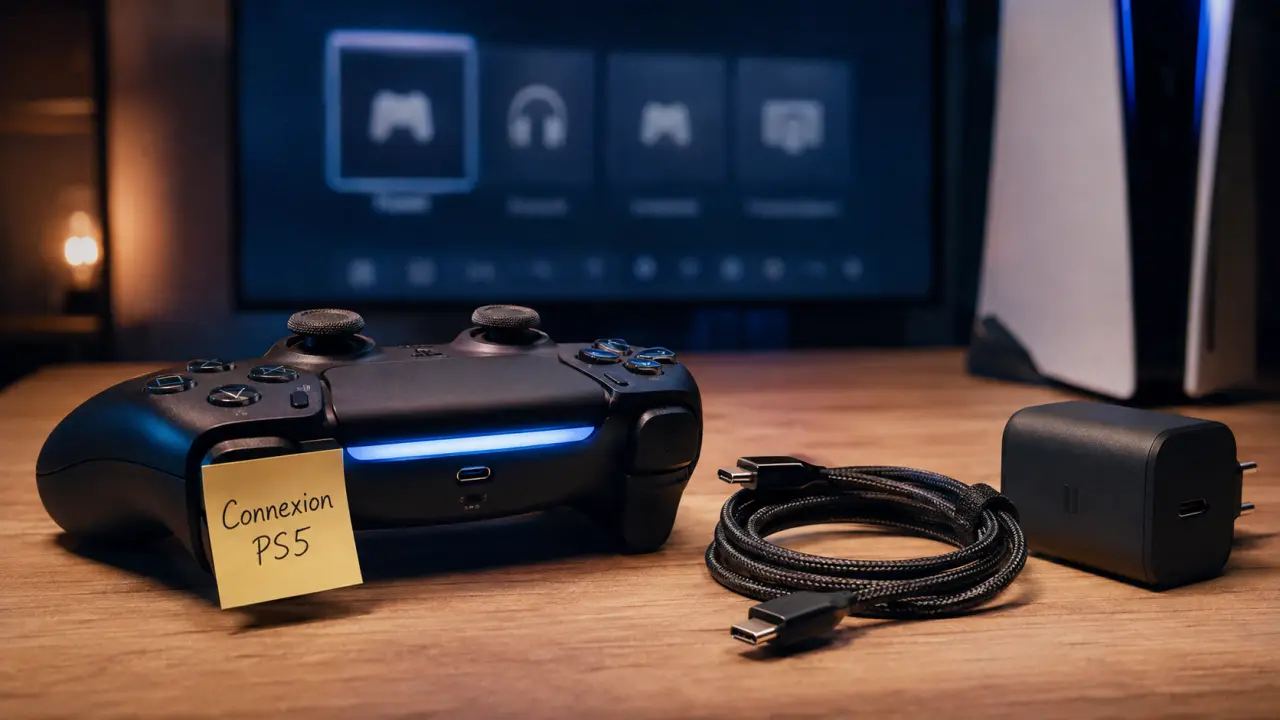
Pour connecter une manette PS5, le plus simple est de commencer par l’USB-C, puis de passer au Bluetooth si vous ajoutez une deuxième DualSense ou si vous changez d’appareil. La procédure est rapide, mais quelques points comptent vraiment : console allumée, bon câble, appui au bon moment sur la touche PS et repères lumineux à surveiller.
Première connexion à la PS5 : la méthode USB-C à privilégier
Lors de la première utilisation, la manette sans fil DualSense doit être associée à la console PS5. Cette étape crée le lien entre les deux appareils. Une fois faite, la manette peut fonctionner sans fil tant qu’elle reste liée à cette console.
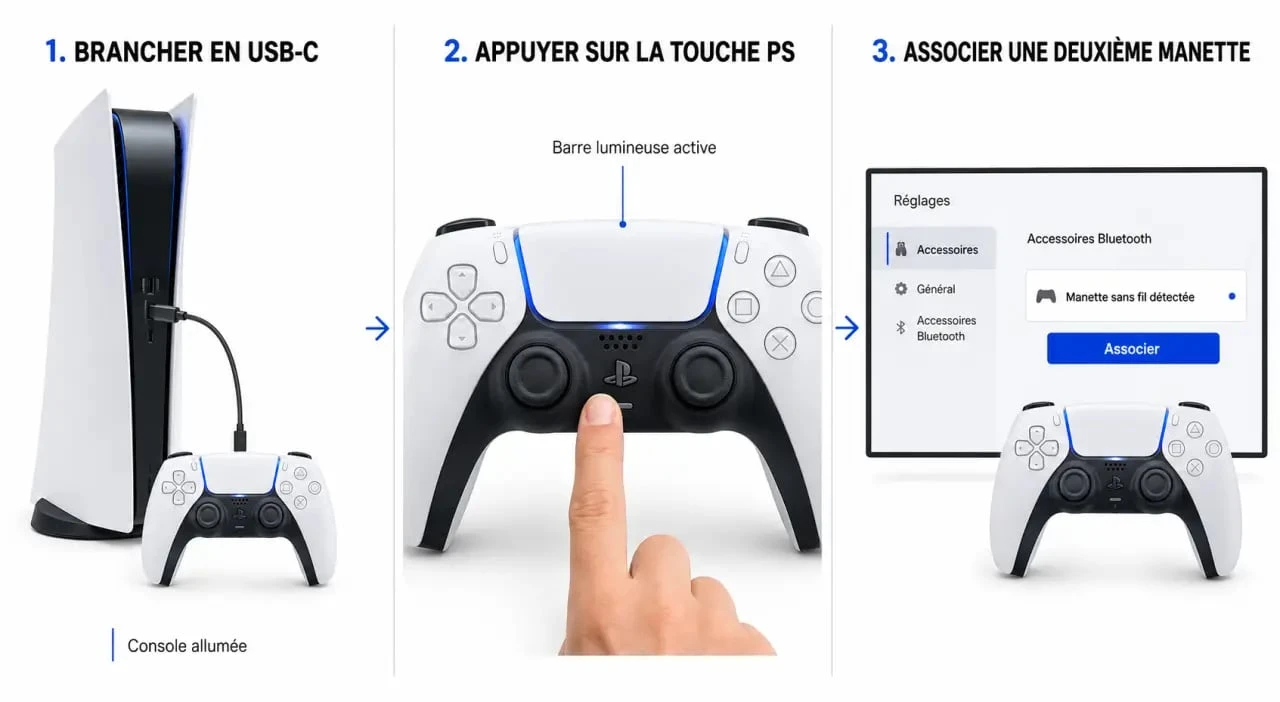
- Allumez votre console PS5.
- Branchez la manette à la console avec un câble USB-C compatible, de préférence celui fourni avec la console.
- Appuyez sur la touche PS au centre de la manette.
- Attendez que l’indicateur de joueur s’allume, ce qui confirme la connexion.
- Si un profil utilisateur s’affiche à l’écran, sélectionnez le vôtre.
Le point qui bloque le plus souvent concerne le câble. Certains câbles USB-C servent uniquement à la charge et ne transmettent pas les données nécessaires à l’association. Si la manette se recharge mais ne se connecte pas, essayez un autre câble USB-C capable de transférer des données.
Les signes que la manette est bien connectée
La DualSense donne plusieurs repères visuels. Pendant la recherche ou l’appairage, la barre lumineuse peut clignoter. Quand la connexion réussit, l’indicateur de joueur s’allume. Sur PS5, vous pouvez aussi ouvrir le Centre de contrôle pour vérifier l’état de la manette et sa batterie.
Une fois l’association terminée, vous pouvez débrancher le câble et utiliser la manette en mode sans fil. Si elle ne répond plus après débranchement, le problème vient souvent de la batterie, du câble utilisé pendant l’association ou d’une association incomplète.
Ajouter une 2e manette PS5 en Bluetooth
Pour une deuxième manette, il n’est pas nécessaire de refaire la connexion par câble si une première manette fonctionne déjà sur la console. Vous pouvez passer par les paramètres Bluetooth de la PS5 et mettre la nouvelle DualSense en mode appairage.
- Avec la manette déjà connectée, allez dans Paramètres.
- Ouvrez Accessoires, puis Général.
- Sélectionnez Accessoires Bluetooth.
- Sur la manette à ajouter, maintenez la touche de création et la touche PS en même temps.
- Relâchez quand la barre lumineuse clignote.
- Quand la manette apparaît dans la liste des appareils Bluetooth, sélectionnez-la.
La PS5 peut utiliser jusqu’à 4 manettes maximum en même temps. C’est utile pour le multijoueur local, mais chaque manette doit être associée correctement. Si une DualSense a déjà servi sur une autre PS5, elle doit être réassociée. Une manette ne reste liée qu’à 1 seule PS5 à la fois.
USB-C ou Bluetooth : quelle méthode choisir ?
| Méthode | À utiliser quand | Point à surveiller |
|---|---|---|
| USB-C | Première association, dépannage, batterie faible | Utiliser un câble compatible données |
| Bluetooth PS5 | Ajouter une 2e manette ou jouer sans fil | Passer par Accessoires Bluetooth |
| Bluetooth PC ou mobile | Jouer sur un autre appareil compatible | Certaines fonctions peuvent varier selon la plateforme |
Connecter une DualSense à un PC, un mobile ou une tablette
La manette PS5 peut aussi fonctionner avec plusieurs appareils compatibles Bluetooth, notamment PC Windows, macOS, iOS, iPadOS, Android et certains appareils Bluetooth. La logique reste proche : mettre la manette en mode appairage, puis la sélectionner dans les réglages Bluetooth de l’appareil.
Guide officiel pour connecter une manette sans fil DualSense — Découvrez les étapes officielles pour connecter et associer votre manette DualSense à votre console PS5.
- Éteignez ou déconnectez la manette de la PS5 si elle se reconnecte automatiquement.
- Maintenez la touche de création et la touche PS jusqu’au clignotement de la barre lumineuse.
- Ouvrez les paramètres Bluetooth de votre PC, téléphone ou tablette.
- Sélectionnez la manette lorsqu’elle apparaît dans la liste.
Sur ordinateur, vous pouvez aussi utiliser un câble USB-C pour jouer en filaire. Cela évite les problèmes de Bluetooth et limite la latence perçue. En revanche, certaines fonctions propres à la DualSense, comme les gâchettes adaptatives ou les retours haptiques, peuvent dépendre du jeu, de la plateforme et du mode de connexion.
Le piège courant vient du passage d’un appareil à l’autre. Si votre manette était associée à une PS5 puis que vous la connectez à un téléphone, il faudra souvent la réassocier à la console ensuite. Ce n’est pas une panne, c’est le fonctionnement normal de l’appairage.
Si la manette PS5 ne se connecte pas : diagnostic rapide
Quand l’appairage échoue, mieux vaut avancer par symptômes plutôt que tout réinitialiser tout de suite. La plupart des blocages viennent d’un câble inadapté, d’une batterie trop faible, d’un Bluetooth instable ou d’une association restée active sur un autre appareil.
La manette ne s’allume pas ou ne charge pas
Commencez par tester un autre port USB de la PS5, puis un autre câble USB-C. Si la charge ne démarre toujours pas, branchez la manette quelques minutes avant d’appuyer sur la touche PS. Une batterie totalement déchargée peut donner l’impression que la manette ne répond plus alors qu’elle a seulement besoin d’un peu de temps avant de réagir.
La manette n’apparaît pas dans Accessoires Bluetooth
Relancez le mode appairage en maintenant de nouveau la touche de création et la touche PS. La barre lumineuse doit clignoter. Si elle ne clignote pas, la manette n’est probablement pas en mode appairage. Éloignez aussi les autres appareils Bluetooth actifs si la détection est instable, puis revenez dans Paramètres > Accessoires > Général > Accessoires Bluetooth.
Le bon dépannage suit une logique simple. Il faut d’abord vérifier l’alimentation, puis le câble, ensuite le mode appairage, et enfin la liste Bluetooth. En procédant dans cet ordre, vous évitez de masquer un détail simple, comme un câble réservé à la charge, derrière une solution plus lourde comme la réinitialisation.
Réinitialiser la manette PS5
Si rien ne fonctionne, vous pouvez effectuer un reset matériel. Éteignez la console, retournez la manette et repérez le petit orifice de réinitialisation au dos. Insérez délicatement un trombone ou un outil fin, puis maintenez le bouton interne pendant 5 secondes. Rebranchez ensuite la manette à la PS5 en USB-C et appuyez sur la touche PS pour recommencer l’association.
Pensez aussi aux mises à jour. Le logiciel de la manette sans fil DualSense peut être mis à jour via les paramètres PS5, et un outil de mise à jour sur PC existe également. Une mise à jour peut améliorer la stabilité de connexion, surtout si la manette se déconnecte ou réagit de façon irrégulière.
Batterie, charge et réglages utiles après la connexion
Une fois la manette connectée, vérifiez son état dans le Centre de contrôle. L’icône de batterie permet de savoir si la DualSense est suffisamment chargée. Quand la charge complète est affichée, vous voyez 3 barres de batterie. Si vous jouez longtemps, une station de charge ou un câble USB-C fiable peut éviter les coupures en pleine partie.
Les paramètres de la manette méritent aussi un coup d’œil. Dans les réglages Accessoires, vous pouvez ajuster certains comportements liés au son, au micro ou à l’intensité de certaines sensations selon les options proposées. Cela ne change pas l’appairage, mais améliore le confort, surtout si vous utilisez plusieurs manettes à la maison.
Enfin, retenez la logique simple : première association en USB-C, ajout d’une manette via Bluetooth, réassociation nécessaire après changement de console, et reset seulement si les vérifications de base échouent. Avec ces repères, connecter une manette PS5 devient une opération rapide plutôt qu’un dépannage au hasard.

- Alone in the Dark 4 sur PS2 : Edward pour les combats, Aline pour les énigmes, la lampe pour survivre - 30 octobre 2026
- 3D et réalité virtuelle : choisir entre visite 360°, scan et immersion interactive - 27 octobre 2026
- Jeux en coop PC : que choisir à deux, à quatre ou pour une campagne longue ? - 22 octobre 2026
Partager cet article
Articles qui pourraient vous intéresser :
 Installer une carte graphique sans écran noir : vérifier le PCIe, l’alimentation et les drivers
 Test Metroid Prime 4: Beyond, solide sur Switch 1, plus précis sur Switch 2
 comment mettre à jour discord sur pc
 Supprimer un utilisateur PS4 sans erreur : profil local, compte PlayStation et étapes à suivre