Désinstaller Valorant proprement sur Windows, sans bloquer Riot Vanguard
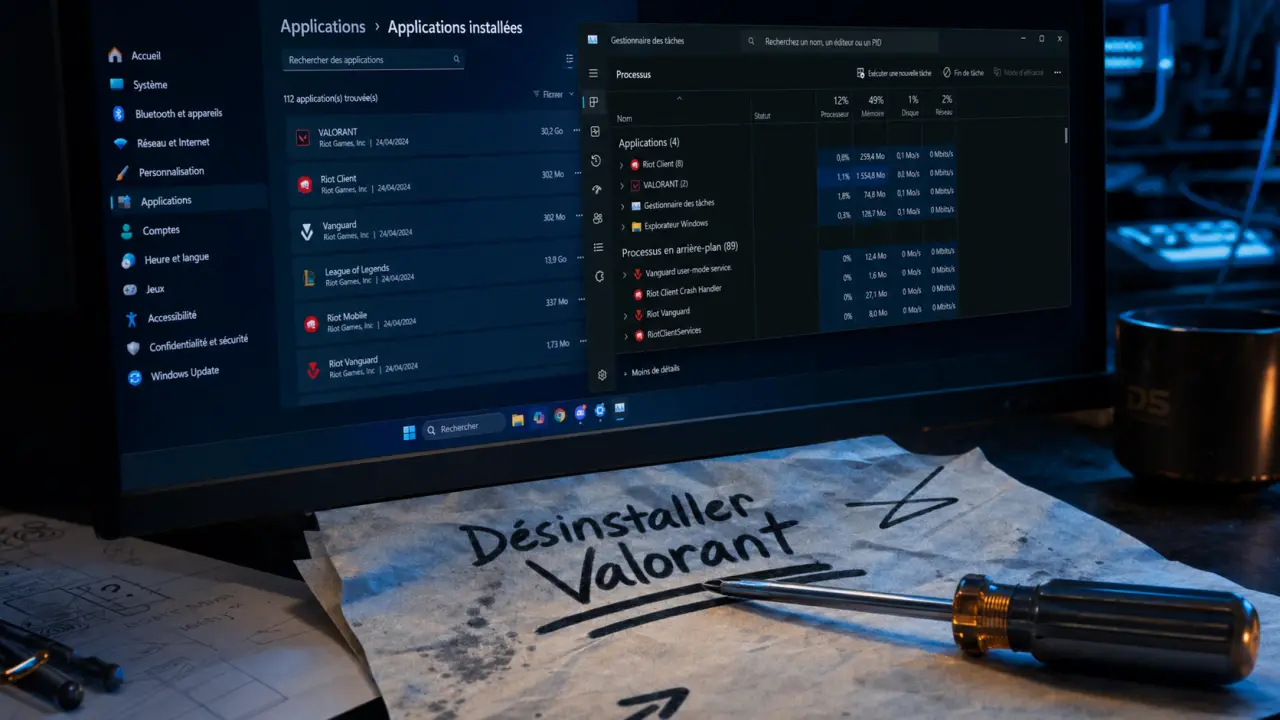
Désinstaller Valorant peut sembler simple, jusqu’au moment où Riot Vanguard reste actif, où Windows refuse la suppression ou où des fichiers résiduels gênent une réinstallation. La bonne méthode consiste à traiter le jeu et son anti-triche séparément, dans le bon ordre, en fermant d’abord tout ce qui tourne encore en arrière-plan.
Voici une procédure claire pour supprimer Valorant proprement sur Windows, éviter les blocages fréquents et garder la possibilité de réinstaller le jeu plus tard sans repartir d’un système encombré.
Avant de supprimer Valorant : fermer ce qui peut bloquer la désinstallation
Valorant ne fonctionne pas seul, il s’appuie sur Riot Vanguard, le logiciel anti-triche de Riot Games. Si Vanguard est encore actif, la désinstallation peut échouer, rester bloquée ou laisser des composants derrière elle. Avant d’ouvrir les paramètres Windows, prenez donc quelques minutes pour préparer le terrain.
Fermer Valorant, le client Riot et les processus actifs
Commencez par quitter Valorant normalement, puis fermez aussi le client Riot s’il est ouvert. Ensuite, vérifiez que rien ne reste actif dans le gestionnaire des tâches. Pour l’ouvrir, utilisez le raccourci Ctrl + Maj + Échap, puis cherchez les processus liés à Valorant, Riot Client ou Vanguard.
Si vous voyez encore un élément lié au jeu ou à Riot Games, sélectionnez-le puis cliquez sur Fin de tâche. Cette étape évite qu’un fichier soit considéré comme en cours d’utilisation par Windows, ce qui est l’une des causes les plus courantes d’erreur de suppression.
Désactiver Riot Vanguard depuis la barre des tâches
Vanguard peut rester lancé même lorsque Valorant est fermé. Regardez dans la zone de notification de Windows, près de l’horloge. Si l’icône Riot Vanguard apparaît, faites un clic droit dessus, puis choisissez l’option permettant de le quitter ou de le désactiver.
Dans certains cas, Windows peut demander un redémarrage après l’arrêt de Vanguard. Si c’est le cas, acceptez-le plutôt que de forcer la désinstallation immédiatement. Un redémarrage propre libère les services encore accrochés au système et réduit le risque de blocage.
Sauvegarder ce qui peut servir plus tard
Si vous comptez réinstaller Valorant un jour, pensez à conserver les informations utiles avant suppression : sensibilité de souris, réglages graphiques, raccourcis clavier, paramètres de viseur, préférences audio. Une simple capture d’écran de vos menus de paramètres peut suffire.
Cette sauvegarde n’est pas obligatoire pour désinstaller le jeu, mais elle évite de perdre du temps lors d’une réinstallation. C’est particulièrement utile si vous avez passé du temps à ajuster votre configuration ou si vous jouez sur plusieurs comptes.
La méthode propre pour désinstaller Valorant et Riot Vanguard
La suppression doit idéalement se faire en deux temps : d’abord Valorant, puis Riot Vanguard. Windows gère mieux l’opération lorsque les logiciels ne sont plus actifs et que l’anti-triche est retiré séparément.
Désinstaller Valorant depuis les paramètres Windows
Ouvrez les Paramètres Windows, puis allez dans Applications. Selon votre version de Windows, la section peut s’appeler Applications installées ou Applications et fonctionnalités. Dans la barre de recherche de cette page, tapez Valorant.
- Sélectionnez Valorant dans la liste.
- Cliquez sur Désinstaller.
- Confirmez la suppression lorsque Windows vous le demande.
- Attendez la fin du processus sans fermer la fenêtre trop tôt.
Si Valorant disparaît de la liste, c’est bon signe. Toutefois, cela ne signifie pas toujours que Vanguard a été supprimé. L’anti-triche peut rester installé séparément, car il apparaît comme un programme à part entière dans Windows.
Supprimer Riot Vanguard séparément
Revenez dans la liste des applications et cherchez Riot Vanguard. Sélectionnez-le, puis lancez sa désinstallation. Windows peut afficher une demande de confirmation, car Vanguard fonctionne comme un composant de sécurité lié au jeu.
Une fois Vanguard supprimé, redémarrez l’ordinateur. Ce redémarrage est important, il permet de finaliser l’arrêt des services associés et de vérifier que l’anti-triche ne se relance plus au démarrage de Windows.
Comparer les méthodes possibles
| Méthode | Quand l’utiliser | Point de vigilance |
|---|---|---|
| Paramètres Windows | Pour une désinstallation standard et sûre | Vérifier que Valorant et Vanguard sont bien supprimés |
| Gestionnaire des tâches avant suppression | Si la désinstallation bloque ou indique qu’un fichier est utilisé | Ne fermer que les processus liés à Riot ou Valorant |
| Suppression manuelle des dossiers restants | Après la désinstallation, si des résidus subsistent | Ne pas supprimer de dossiers système au hasard |
Supprimer les fichiers résiduels sans abîmer Windows
Après une désinstallation classique, il peut rester des dossiers liés à Riot Games, au client Riot ou à d’anciens fichiers de configuration. Ces éléments ne sont pas toujours problématiques, mais ils peuvent gêner une réinstallation ou occuper inutilement de l’espace disque.
Où chercher les restes de Valorant
Commencez par vérifier les emplacements évidents : le dossier où Valorant était installé, les dossiers Riot Games, ainsi que les raccourcis encore présents sur le bureau ou dans le menu Démarrer. Si vous trouvez un dossier clairement nommé VALORANT, Riot Games ou Riot Client, assurez-vous d’abord que les applications ont bien été désinstallées depuis Windows avant de le supprimer manuellement.
Évitez en revanche de nettoyer le registre Windows ou des dossiers système si vous n’êtes pas sûr de ce que vous faites. Pour une désinstallation propre, il vaut mieux supprimer peu mais juste, plutôt que d’effacer des éléments critiques en pensant faire plus propre.
Imaginez la désinstallation comme une corde emmêlée derrière un bureau. Tirer fort sur un seul brin peut resserrer les nœuds au lieu de les défaire. La bonne approche consiste à relâcher les tensions dans l’ordre, fermer les processus, désactiver Vanguard, désinstaller via Windows, redémarrer, puis seulement enlever les restes visibles. Cette logique évite de créer des conflits logiciels, car chaque élément dépendant est libéré avant le suivant.
Faire une vérification simple après redémarrage
Après avoir redémarré l’ordinateur, retournez dans Paramètres Windows > Applications et recherchez successivement Valorant, Riot Vanguard et Riot. Si Valorant et Vanguard n’apparaissent plus, la suppression principale est terminée.
Vous pouvez aussi vérifier la zone de notification près de l’horloge : l’icône Vanguard ne doit plus être présente. Si elle apparaît encore, cela signifie que l’anti-triche n’a pas été retiré correctement ou qu’un composant Riot est toujours actif.
Que faire si la désinstallation de Valorant échoue ?
Les blocages ne viennent pas forcément d’une erreur de votre part. Ils surviennent souvent parce qu’un service est encore lancé, parce que Windows n’a pas finalisé une mise à jour ou parce que le client Riot conserve un processus en arrière-plan.
Le programme refuse de se désinstaller
Si Windows refuse la désinstallation, commencez par redémarrer le PC, puis réessayez sans lancer Valorant ni le client Riot. Ouvrez ensuite le gestionnaire des tâches et vérifiez qu’aucun processus Riot, Valorant ou Vanguard n’est actif.
Si le problème persiste, désinstallez d’abord Riot Vanguard, redémarrez, puis tentez à nouveau de supprimer Valorant. Cette inversion peut aider lorsque l’anti-triche bloque l’accès à certains fichiers du jeu.
Valorant n’apparaît plus, mais Vanguard est toujours là
C’est un cas fréquent : le jeu a été supprimé, mais Riot Vanguard reste installé. Dans ce cas, ne cherchez pas à réinstaller Valorant immédiatement. Supprimez d’abord Vanguard depuis les paramètres Windows, puis redémarrez.
Si Vanguard n’apparaît pas clairement dans la liste des applications mais semble encore actif, vérifiez la barre des tâches et le gestionnaire des tâches. La présence d’un service ou d’une icône Vanguard indique qu’un composant reste chargé et doit être fermé avant toute nouvelle tentative.
La future réinstallation échoue
Si vous désinstallez Valorant pour le réinstaller ensuite, les fichiers résiduels peuvent parfois provoquer des conflits. Dans ce cas, assurez-vous que Valorant et Vanguard ont bien disparu de la liste des applications, supprimez les dossiers restants clairement liés à Riot Games, puis redémarrez avant de télécharger de nouveau le client Riot.
Évitez d’enchaîner désinstallation et réinstallation sans redémarrage. Même si cela paraît plus rapide, Windows peut conserver temporairement des services ou des fichiers verrouillés, ce qui crée exactement le type d’erreur que vous cherchez à éviter.
Checklist finale pour une suppression vraiment propre
Avant de considérer l’opération terminée, prenez une minute pour valider les points essentiels. Cette checklist permet de confirmer que Valorant et Vanguard ne restent pas partiellement installés.
- Valorant est fermé et ne figure plus dans le gestionnaire des tâches.
- Le client Riot est fermé avant la désinstallation.
- Riot Vanguard a été quitté depuis la barre des tâches si son icône était visible.
- Valorant a été supprimé depuis les paramètres Windows.
- Riot Vanguard a été désinstallé séparément.
- L’ordinateur a été redémarré après suppression.
- Les dossiers résiduels clairement identifiés ont été vérifiés, sans suppression hasardeuse.
- Les paramètres importants ont été sauvegardés si une réinstallation est prévue.
En suivant cet ordre, vous évitez la plupart des erreurs liées à Vanguard encore actif, aux fichiers verrouillés ou aux restes qui perturbent une nouvelle installation. La règle à retenir est simple : ne pas seulement supprimer Valorant, mais retirer aussi proprement tout ce qui lui permettait de fonctionner en arrière-plan.

- Alone in the Dark 4 sur PS2 : Edward pour les combats, Aline pour les énigmes, la lampe pour survivre - 30 octobre 2026
- 3D et réalité virtuelle : choisir entre visite 360°, scan et immersion interactive - 27 octobre 2026
- Jeux en coop PC : que choisir à deux, à quatre ou pour une campagne longue ? - 22 octobre 2026
Partager cet article
Articles qui pourraient vous intéresser :
 Boutons, molette et double-clic à 80 ms : ce que révèle un test de souris en ligne
 PC qui surchauffe et s’éteint : température, alimentation ou ventilation ?
 Manette Switch Pro sur PC : USB pour la stabilité, Bluetooth pour le confort, Steam pour la compatibilité
 Valorant sur Mac : Boot Camp sur Intel, blocage sur Apple Silicon