Boutons, molette et double-clic à 80 ms : ce que révèle un test de souris en ligne
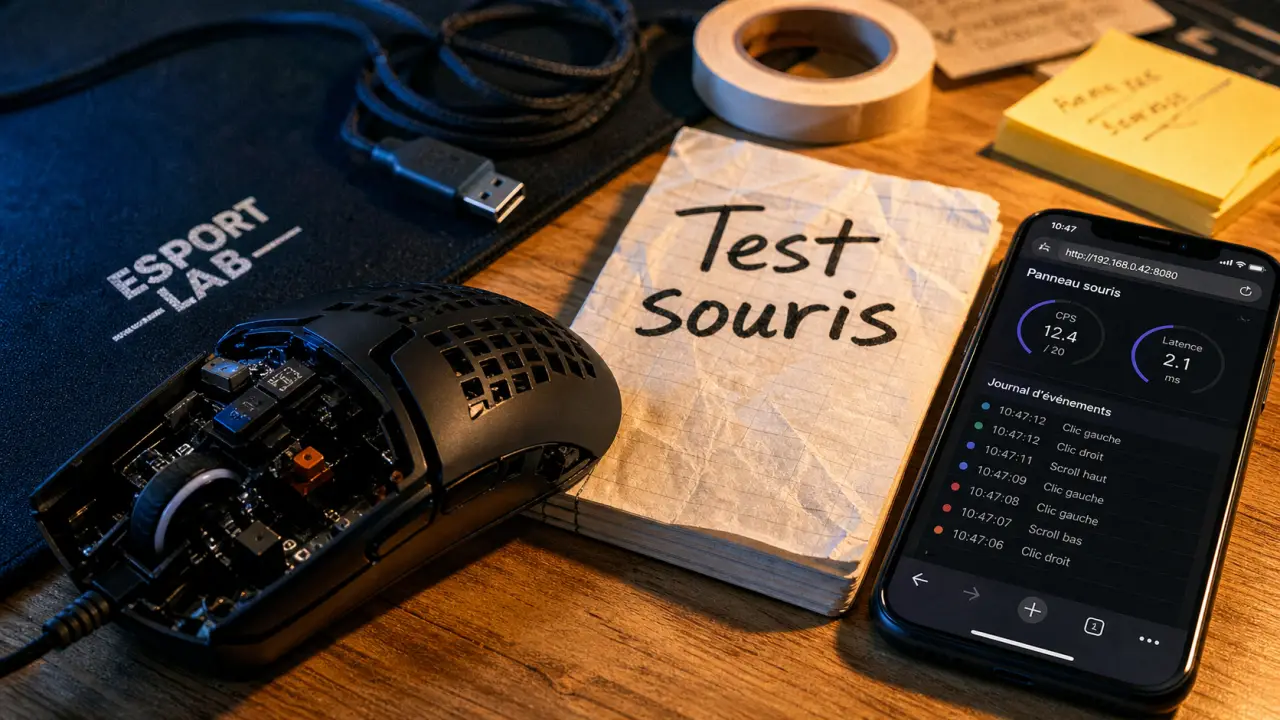
Un test de souris en ligne répond à une question simple : le problème vient-il de la souris, ou d’un logiciel, d’un jeu, d’un navigateur ou d’un réglage ? En quelques clics, l’outil vérifie clic gauche, clic droit, bouton central, molette et indicateurs comme le CPS, la latence ou le polling rate.
Le retour est immédiat. Vous cliquez, vous faites défiler, et l’interface affiche ce qu’elle reçoit en temps réel. Si un bouton ne réagit pas, si la molette saute ou si deux clics apparaissent sur une seule pression, le diagnostic devient déjà plus clair.
Ce qu’un test de souris vérifie réellement
Un test de souris en ligne ne démonte pas votre périphérique et ne mesure pas directement l’état physique des composants. Il lit les événements envoyés au navigateur : clic gauche, clic droit, clic milieu, défilement, boutons latéraux, parfois mouvement et rythme des clics. C’est une méthode simple, mais très utile pour isoler un symptôme.
Guide complet de l’interface MouseEvent pour le développement web — Maîtrisez la gestion des interactions à la souris dans vos applications web grâce à cette documentation technique détaillée de MDN.
Les boutons principaux et latéraux
La base consiste à tester les boutons les plus utilisés : clic gauche, clic droit et clic milieu, souvent associé à la pression sur la molette. Certains outils détectent aussi les boutons latéraux, généralement utilisés pour précédent et suivant dans le navigateur ou comme raccourcis dans les jeux.
Sur plusieurs interfaces, les boutons peuvent être numérotés : 1 pour le bouton gauche, 2 pour le bouton central, 3 pour le bouton droit, puis 4 et 5 pour les boutons latéraux. Cette numérotation aide à comprendre quel signal est réellement reçu, surtout sur une souris gaming ou ergonomique dotée de commandes supplémentaires.
La molette et le sens du défilement
La molette de défilement mérite un test à part entière. Une souris peut cliquer correctement mais produire un scroll instable : page qui remonte brièvement quand vous descendez, crans ignorés, défilement saccadé ou direction inversée. Un bon test affiche la direction du scroll afin de vérifier si chaque mouvement vers le haut ou vers le bas est bien détecté.
Ce point est souvent négligé, alors qu’une molette défaillante gêne autant en bureautique qu’en jeu. Dans un tableur, un logiciel de montage ou un inventaire de jeu, un seul cran mal interprété peut provoquer une action frustrante.
Lire les résultats : CPS, latence, polling rate et journal d’événements
Les chiffres ne servent que s’ils sont lus dans le bon sens. Un compteur qui bouge ne prouve pas que tout va bien, et une valeur faible ne veut pas forcément dire panne. Il faut regarder la régularité, les écarts et les anomalies.
CPS et APM : la vitesse de clic, pas la qualité du bouton
Le CPS correspond aux clics par seconde. Il sert surtout à mesurer la rapidité de clic, notamment pour le gaming ou les tests de réflexe. À titre de repère, 1 à 5 CPS correspond à une vitesse moyenne, 6 à 9 CPS à une bonne vitesse, et 10+ CPS à un niveau expert. Certains outils affichent aussi l’APM, c’est-à-dire les actions par minute.
Ces mesures ne doivent pas être confondues avec la fiabilité matérielle. Une personne peut avoir un CPS bas avec une souris parfaitement fonctionnelle, simplement parce qu’elle clique lentement. En revanche, si le compteur grimpe alors que vous ne cliquez pas, ou si plusieurs événements apparaissent pour une seule pression, il faut regarder du côté du double-clic involontaire.
Latence et intervalles entre clics
La latence de clic et l’intervalle entre deux clics aident à repérer les comportements suspects. En rapid clicking, des intervalles typiques peuvent se situer autour de 30 à 70 ms pour des switchs mécaniques, et 40 à 90 ms dans un usage gaming rapide. Un seuil de 80 ms est souvent utilisé pour signaler un possible double-clic.
Les valeurs très basses doivent attirer l’attention. Un intervalle inférieur à 20 ms dans un journal d’événements peut indiquer une anomalie potentielle ; sous 10 ms, l’hypothèse d’un rebond du switch devient plus plausible. Le rebond correspond à un contact qui envoie plusieurs impulsions très rapprochées au lieu d’un signal propre.
Polling rate : utile, mais pas toujours parfaitement visible
Le polling rate indique la fréquence à laquelle la souris communique ses informations. Certains périphériques avancés annoncent des fréquences comme 4KHz ou 8KHz . Plus cette fréquence est élevée, plus le suivi peut être fin, à condition que l’ensemble de la chaîne suive : souris, système, navigateur, écran et application.
Un test dans le navigateur peut afficher un polling rate actuel et un pic, parfois à 0 Hz tant qu’aucun mouvement n’est détecté. Il faut garder en tête que le navigateur peut lisser ou limiter certains événements. Le résultat reste intéressant pour comparer des comportements, mais il ne remplace pas un outil constructeur ou un logiciel spécialisé lorsqu’on cherche une mesure de laboratoire.
Repérer un double-clic involontaire sans se tromper
Le double-clic involontaire est l’un des motifs les plus fréquents pour lancer un test de souris. Il se manifeste par une ouverture de fichier non voulue, une sélection qui saute, un tir qui part deux fois, ou un glisser-déposer qui se relâche tout seul. Le test permet de vérifier si le problème se reproduit aussi hors de l’application où vous l’avez remarqué.
La bonne méthode de test
Pour tester correctement, cliquez lentement sur le bouton suspect, en marquant une pause entre chaque pression. Observez le compteur, le retour visuel et le journal d’événements. Si un seul clic physique produit deux entrées quasi simultanées, le symptôme est clair. Répétez ensuite avec une pression plus ferme, puis plus légère, car certains switchs fatigués réagissent différemment selon l’angle ou la force d’appui.
Le journal d’événements sert surtout à voir la répétition, pas seulement le total. Une panne régulière ressort vite dans une suite d’impulsions rapprochées, alors qu’un incident isolé reste ponctuel. En regardant la chronologie plutôt que le seul nombre de clics, vous évitez de remplacer une souris pour un cas unique, ou au contraire de minimiser un défaut qui revient à chaque session.
Les causes possibles
Un double-clic peut venir d’un switch usé, d’un mécanisme encrassé, d’une coque qui appuie mal, d’un pilote, d’un réglage logiciel ou d’une interférence dans le cas d’un modèle sans fil. Si le défaut apparaît dans le test en ligne, dans plusieurs navigateurs et sur plusieurs applications, la piste matérielle devient plus crédible.
Si le problème n’apparaît que dans un jeu ou un logiciel, vérifiez plutôt les raccourcis, les macros, les profils de souris et les options d’accessibilité. Certaines souris gaming permettent d’assigner du rapid fire ou des macros à un bouton ; ce type de réglage peut imiter une panne alors que le matériel fonctionne normalement.
Que faire si un bouton, la molette ou la latence pose problème ?
Le test n’est utile que s’il mène à une action. Avant de conclure que la souris est hors service, procédez du plus simple au plus fiable. Commencez par réinitialiser la session avec le bouton Reset pour effacer les anciens événements. Testez ensuite chaque bouton séparément, gauche, droit, milieu, les boutons latéraux 4 et 5, puis la molette vers le haut et vers le bas. Si vous utilisez une souris filaire, changez de port ; avec un capteur sensible au tapis, essayez une autre surface. Un autre navigateur peut aussi écarter un souci de compatibilité. Enfin, désactivez temporairement les macros, les profils gaming et les logiciels constructeur, puis comparez sur un autre ordinateur si le doute persiste.
Si un bouton ne répond jamais, même après ces vérifications, la cause peut être mécanique. Si la molette saute, un nettoyage doux autour de l’axe peut parfois améliorer la situation, mais un encoder step défaillant finit souvent par réapparaître. Si la latence semble anormale, vérifiez aussi le mode d’alimentation, la connexion sans fil, les rallonges USB et les logiciels actifs en arrière-plan.
Quel test privilégier selon votre usage ?
Tous les utilisateurs n’ont pas besoin du même niveau d’analyse. Pour un usage quotidien, un test visuel des boutons et de la molette suffit souvent. Pour le jeu compétitif, les indicateurs avancés deviennent plus intéressants, notamment les intervalles, le CPS, le polling rate et la stabilité du signal.
| Besoin | Indicateur à regarder | Interprétation utile |
|---|---|---|
| Bouton qui ne répond pas | Retour visuel et compteur | Si aucun événement n’apparaît, tester un autre navigateur puis un autre ordinateur. |
| Double-clic involontaire | Intervalle entre clics et journal | Des événements sous 20 ms, surtout sous 10 ms, peuvent signaler un rebond. |
| Molette instable | Direction du scroll | Un sens inversé ou des crans manquants indiquent un souci de défilement. |
| Performance gaming | CPS, latence, polling rate | Comparer la régularité plutôt qu’une seule valeur maximale. |
Un bon test de souris combine donc une zone claire, un retour visuel instantané, des compteurs lisibles, un journal d’événements et une remise à zéro. Avec ces éléments, vous distinguez une gêne passagère, un mauvais réglage et une vraie défaillance matérielle avant d’acheter une nouvelle souris.

- Alone in the Dark 4 sur PS2 : Edward pour les combats, Aline pour les énigmes, la lampe pour survivre - 30 octobre 2026
- 3D et réalité virtuelle : choisir entre visite 360°, scan et immersion interactive - 27 octobre 2026
- Jeux en coop PC : que choisir à deux, à quatre ou pour une campagne longue ? - 22 octobre 2026
Partager cet article
Articles qui pourraient vous intéresser :
 Température GPU : 80°C n’est pas toujours critique, mais le throttle l’est
 Socle PS5 : le bon modèle et les étapes d’une fixation stable
 Xbox One S d’occasion : choisissez 1 To et contrôlez chaque élément du pack
 Console Nintendo Switch Black Friday : Lite, OLED ou Switch 2, le mauvais choix coûte plus qu’une remise