Open PS2 Loader : télécharger, installer et configurer OPL sur PS2
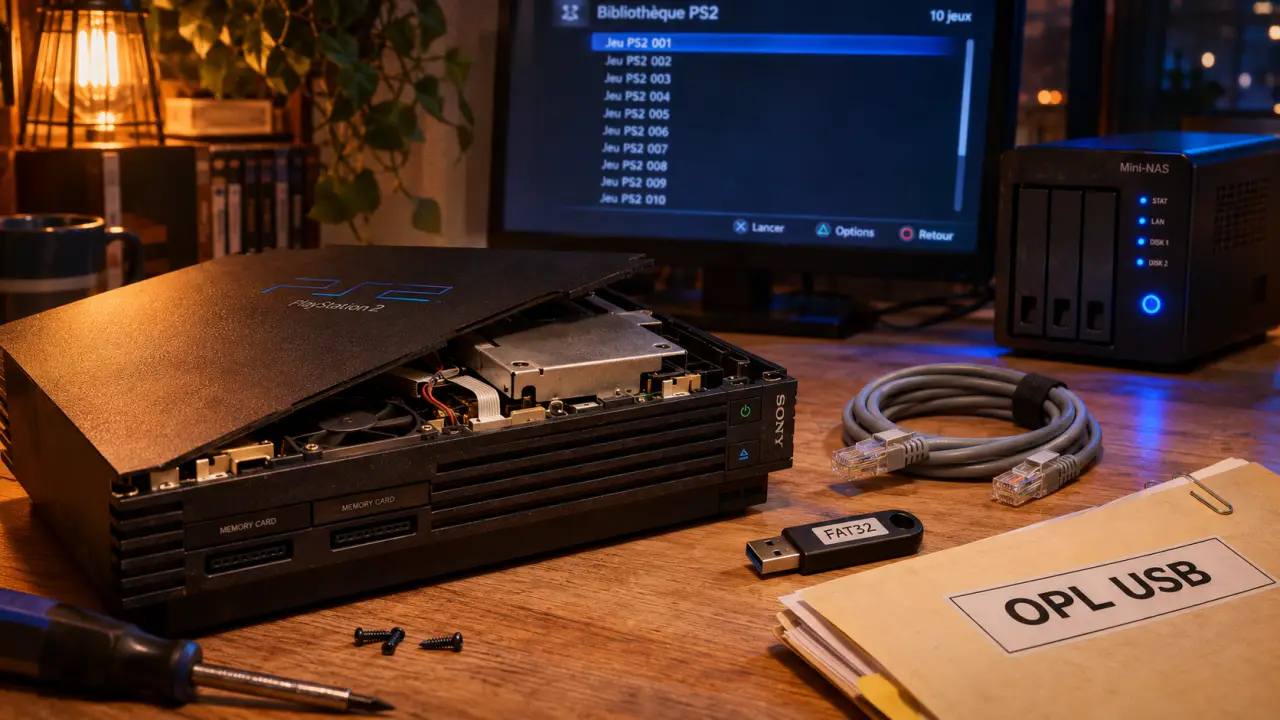
Open PS2 Loader, ou OPL, est une application gratuite et open source qui permet de lancer des jeux et des applications PS2 depuis un support de stockage. Elle accepte notamment les images de jeux sur clé USB, disque dur ou dossier partagé sur le réseau. Pour l’utiliser, il faut une console capable de démarrer des applications homebrew, un fichier OPL au format ELF et un support préparé pour vos jeux.
La clé USB est souvent le choix le plus simple pour un premier essai ; le réseau SMB ou le disque dur interne conviennent mieux à un usage régulier.
Qu’est-ce qu’Open PS2 Loader ?
OPL est un homebrew : un logiciel développé pour la console en dehors de son catalogue commercial. Il affiche une liste de jeux ou d’applications présents sur un support, puis tente de lancer l’élément sélectionné.
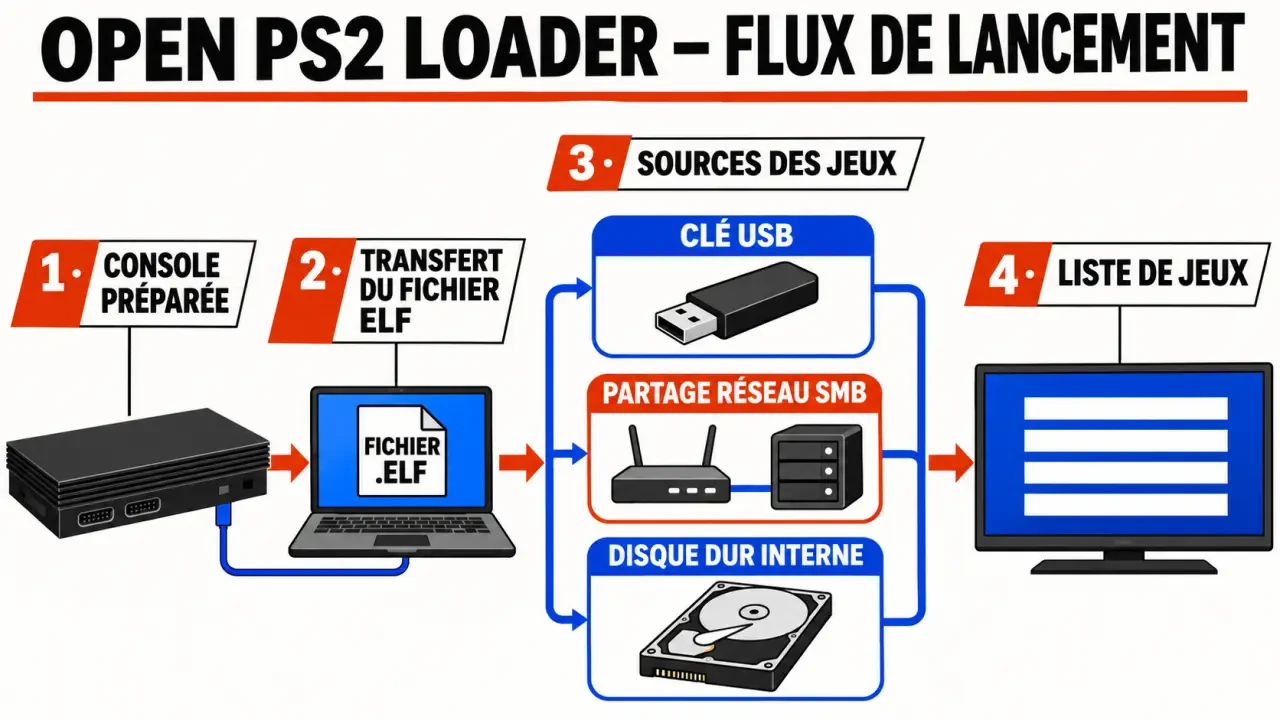
Il ne contient pas de jeux et ne rend pas, à lui seul, une PS2 capable d’exécuter un programme non officiel. Il faut distinguer trois éléments : la méthode qui démarre OPL, le logiciel OPL lui-même et le support qui contient vos fichiers.
Quel support choisir pour OPL ?
| Support | Intérêt | Point à prévoir |
|---|---|---|
| USB | Simple pour découvrir OPL et déplacer quelques jeux | Les performances et la compatibilité varient selon les jeux |
| SMB | Bibliothèque stockée sur un ordinateur ou un NAS | Réseau et partage à configurer ; l’appareil qui héberge les jeux doit rester allumé |
| Disque dur interne | Bibliothèque conservée dans la console | Console et matériel d’extension compatibles nécessaires |
| MX4SIO | Autre solution de stockage pour une bibliothèque de jeux | Matériel adapté nécessaire ; la compatibilité varie selon les jeux |
| iLink | Autre méthode de connexion documentée par le projet | Matériel et configuration adaptés nécessaires |
Pour choisir : prenez une clé USB si vous voulez d’abord tester un jeu. Préférez SMB si vos fichiers sont déjà sur un ordinateur relié au réseau. Le disque interne convient mieux à une installation fixe, à condition de disposer d’une PS2 et d’un adaptateur compatibles.
Compatibilité et prérequis
OPL s’adresse d’abord aux utilisateurs de PlayStation 2. Les méthodes disponibles dépendent du modèle de console et des accessoires : toutes les PS2 ne reçoivent pas un disque interne de la même manière, et MX4SIO exige son adaptateur.
Discussion sur la meilleure version d’Open PS2 Loader — Découvrez les conseils de la communauté r/ps2homebrew pour vérifier et choisir une version fiable d’OPL sur PS2.
Le projet mentionne aussi certaines PS3 rétrocompatibles. Les modes USB et SMB sont indiqués pour ces machines ; l’utilisation du disque dur y est réservée à une configuration avec custom firmware, ou CFW. Il ne faut donc pas supposer qu’une PS3 quelconque peut utiliser OPL.
Pour suivre le parcours sur PS2, réunissez :
- une PS2 qui dispose déjà d’un moyen de lancer des applications homebrew ;
- un moyen d’accéder au fichier ELF et de le lancer ;
- le fichier ELF d’OPL et un support pour le transférer sur la console ;
- un support de jeux adapté au mode choisi, ainsi que vos propres fichiers de jeux.
La préparation de l’environnement homebrew est une étape distincte : copier simplement OPL sur une clé USB ne suffit pas à le faire démarrer sur une console non préparée.
Télécharger OPL et choisir une version
Pour trouver le projet officiel, recherchez ps2homebrew Open PS2 Loader, puis ouvrez sa page de versions. Téléchargez l’archive de la version choisie et extrayez-la sur votre ordinateur pour récupérer le programme au format ELF. Évitez les archives de provenance inconnue.
Une version stable privilégie une base éprouvée ; une bêta donne accès à des changements plus récents, avec un risque accru de comportement inattendu. Les notes de version permettent de distinguer les fonctions disponibles dans chaque édition.
Le numéro compte aussi pour les formats : la prise en charge de ZSO est indiquée à partir d’OPL 1.2.0, et celle d’exFAT sur USB, MX4SIO et iLink apparaît dans une bêta de cette branche. Pour une version plus ancienne, partez plutôt sur FAT32 et des fichiers compatibles avec ses limites.
Installer et lancer OPL sur une PS2 préparée
- Extrayez l’archive téléchargée sur votre ordinateur. Repérez le fichier dont le nom se termine par .ELF.
- Copiez ce fichier sur une clé USB que votre gestionnaire de fichiers PS2 peut lire. Pour ce transfert initial, une clé FAT32 est un choix simple.
- Insérez la clé dans la console, puis démarrez votre environnement homebrew et ouvrez le gestionnaire de fichiers.
- Parcourez la clé et lancez le fichier ELF d’OPL. Si votre installation propose déjà un raccourci OPL, utilisez-le à la place.
- Dans les paramètres d’OPL, activez le mode correspondant au support de jeux choisi, enregistrez la configuration et revenez à la liste des jeux.
Vous pouvez aussi conserver le fichier ELF sur un support accessible à votre système de démarrage et créer un raccourci vers lui ; lancer l’ELF une première fois reste le moyen le plus direct de tester OPL.
Préparer les jeux et les dossiers
OPL utilise une arborescence de dossiers pour retrouver les jeux. Au premier lancement, il peut la créer sur le périphérique lorsque vous activez le mode correspondant. Pour les images de jeux, les dossiers DVD et CD se trouvent à la racine du support ou du partage : placez chaque image dans le dossier correspondant au type de disque d’origine.
Une ISO est une image de disque. Une ZSO est une image compressée prise en charge par les versions récentes indiquées plus haut. Gardez le fichier dans le format et à l’emplacement attendus par votre version d’OPL ; un fichier présent sur le support mais rangé au mauvais endroit peut ne pas apparaître dans la liste.
La limite FAT32 de 4 Go
FAT32 ne peut pas stocker un fichier individuel de 4 Go ou plus. Une image qui dépasse cette limite ne peut donc pas être copiée telle quelle, même si le support dispose de beaucoup d’espace libre. Le format USBExtreme répartit les données en plusieurs fichiers adaptés au support.
Autre possibilité : utiliser exFAT avec une version d’OPL et un mode de chargement qui le prennent en charge. Le formatage efface les fichiers du support : copiez-les ailleurs avant de changer de système de fichiers.
Configurer USB, SMB ou disque dur
Depuis une clé ou un disque USB
- Préparez le support en FAT32, ou en exFAT si votre version d’OPL le prend en charge.
- Branchez-le à la PS2, activez le mode USB dans OPL et laissez le logiciel créer les dossiers nécessaires.
- Replacez le support sur l’ordinateur et copiez les jeux dans les dossiers prévus.
- Reconnectez-le à la console, ouvrez la liste USB et sélectionnez un jeu.
Évitez les fichiers très fragmentés : leurs données sont alors dispersées sur le support, ce qui peut gêner la lecture. Certaines versions acceptent une fragmentation partielle, mais un support fraîchement préparé sur lequel les jeux sont copiés en une fois constitue un bon point de départ.
Depuis un partage réseau SMB
- Sur l’ordinateur ou le NAS, créez un dossier partagé, par exemple PS2SMB, et accordez au compte utilisé les droits de lecture et d’écriture.
- Reliez la PS2 au même réseau que l’appareil qui héberge les jeux. Relevez l’adresse IP locale de cet appareil.
- Dans les paramètres réseau d’OPL, renseignez la configuration de la console, l’adresse de l’appareil qui héberge le partage, le nom du partage et, si nécessaire, ses identifiants.
- Activez le mode réseau et enregistrez les paramètres. Placez les images dans les dossiers DVD ou CD à la racine du partage.
- Ouvrez la liste réseau et lancez le jeu choisi.
Si la liste reste vide, contrôlez d’abord que l’ordinateur est allumé, que les deux appareils communiquent sur le réseau et que le nom du partage correspond à celui saisi dans OPL. Un mot de passe erroné ou des droits insuffisants peuvent également empêcher l’accès.
Depuis un disque dur d’extension
Le disque interne demande une console et un équipement adaptés. OPL documente plusieurs organisations, notamment APA/PFS et des configurations avec FAT32 ou exFAT. Le format choisi détermine la méthode à utiliser pour transférer les jeux.
Choisissez l’organisation avant de transférer votre bibliothèque, car changer le partitionnement peut effacer le disque. Pour une installation APA/PFS, préparez le disque avec un outil compatible, puis transférez les jeux avec un outil qui sait écrire dans ce format. Pour une configuration FAT32 ou exFAT prise en charge, placez les images dans les dossiers de jeux prévus. Installez ensuite le disque, activez le mode HDD dans OPL et ouvrez sa liste. Le disque n’est pas interchangeable sans préparation avec une simple clé USB.
Applications ELF, codes de triche et NBD
OPL peut aussi présenter des applications ELF dans sa liste. Deux méthodes sont documentées : les déclarer dans le fichier conf_apps.cfg, ou utiliser un dossier APPS avec un fichier title.cfg pour chaque application. Les chemins respectent les majuscules et les minuscules : une différence de casse suffit à rendre un chemin incorrect.
Pour les codes de triche, OPL utilise des fichiers .cht au format PS2RD. Ils doivent correspondre au jeu lancé. Selon la configuration, les codes peuvent être appliqués automatiquement ou choisis avant le démarrage.
Enfin, le serveur NBD permet d’exposer le disque dur de la PS2 à un client compatible sur le réseau. C’est une fonction avancée de gestion du disque, distincte du partage SMB utilisé pour lire des jeux hébergés sur un ordinateur.
Un jeu n’apparaît pas ou ne démarre pas : que faire ?
- La liste est vide : activez le bon mode dans OPL, puis contrôlez le support et les dossiers de jeux.
- Le fichier refuse de se copier : sur FAT32, une image trop volumineuse dépasse la limite par fichier. Utilisez USBExtreme ou une configuration exFAT compatible.
- Le jeu apparaît mais bloque : essayez un autre support et une autre copie de votre image. La compatibilité n’est pas identique pour tous les jeux et tous les modes.
- Le réseau ne se connecte pas : reprenez les adresses, le nom du partage, les identifiants et les droits du dossier.
- Une application ELF manque : contrôlez son chemin et la casse des noms dans son fichier de configuration.
Pour isoler une panne, changez un seul élément à la fois. Par exemple, si un jeu fonctionne en SMB mais pas en USB, concentrez vos essais sur le support USB, son formatage et l’organisation de ses fichiers plutôt que sur la console entière.

- UX web interactif et jeu vidéo d’aventure : parcours, guidage, accessibilité et tests - 21 novembre 2026
- Barbie : Héroïne de jeu vidéo (2017) : synopsis, voix, sortie DVD et où le voir - 18 novembre 2026
- Codes GTA San Andreas PS2 : armes, argent, police et véhicules - 16 novembre 2026
Partager cet article
Articles qui pourraient vous intéresser :
 Chrome bloque l’enregistrement NVIDIA : accélération matérielle, DRM et capture de bureau à vérifier
 Dofus 3.0 tier list : Pandawa, Eliotrope et les critères qui comptent vraiment
 Manette Xbox : chaque touche expliquée, de A à RT jusqu’au bouton Share
 Jeux en coop PC : que choisir à deux, à quatre ou pour une campagne longue ?