Tester la carte graphique : distinguer surchauffe, instabilité et manque de FPS
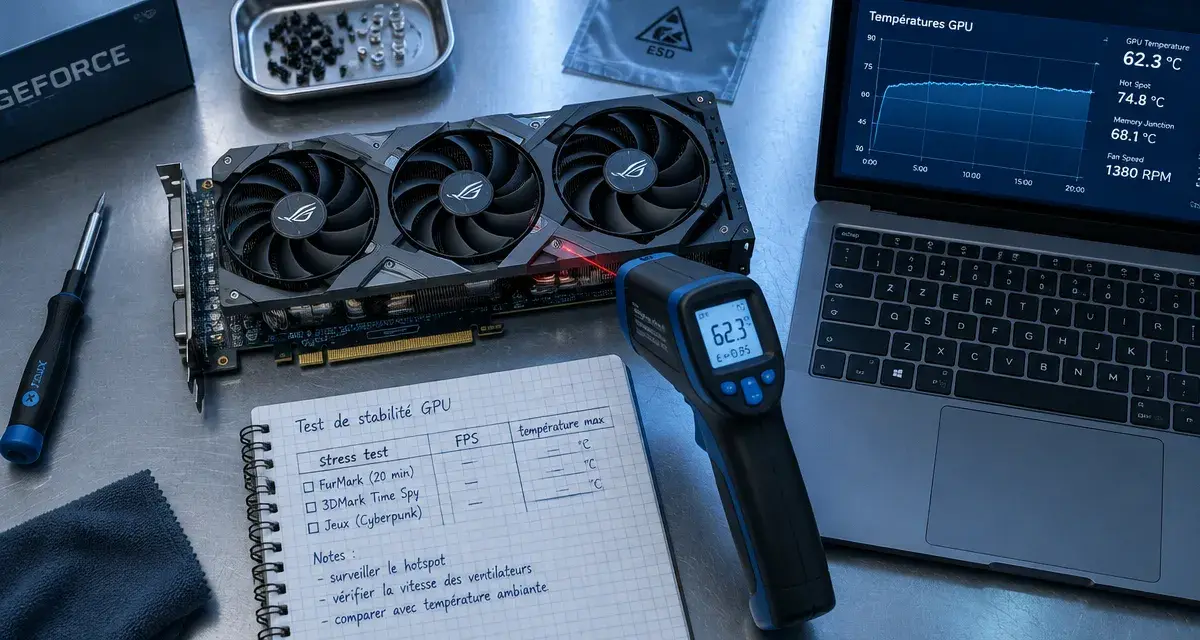
Pour tester la carte graphique, combinez une charge surveillée avec un benchmark ou un jeu : le premier révèle des instabilités, le second mesure les performances réelles. Observez surtout les températures, les artefacts et les plantages. Un score élevé ne garantit pas une carte saine, et un échec ne prouve pas à lui seul une panne matérielle.
Choisir un test qui répond au problème rencontré
Un stress test impose une charge soutenue au GPU pour observer sa stabilité et son refroidissement. Un benchmark exécute un scénario reproductible et produit des mesures de performance. Le diagnostic consiste ensuite à croiser ces résultats avec les symptômes et les vérifications logicielles ou matérielles.
| Outil | Usage pertinent | Limite à connaître |
|---|---|---|
| FurMark | Stress test gratuit, après installation, pour solliciter fortement le GPU. | Sa charge exigeante ne représente pas tous les jeux. |
| Unigine Heaven | Scène 3D pour compléter un test de stabilité et observer le rendu. | Un passage réussi ne valide pas tous les usages. |
| 3DMark | Benchmark avec des scénarios, notamment DirectX 12 et ray tracing. | Comparer uniquement des résultats du même scénario et des mêmes réglages ; certaines offres sont payantes. |
| FrameView | Suivi des performances en temps réel et enregistrement de journaux. | Mesure le comportement d’une application ; ne remplace pas un test de charge. |
| Test WebGL Xbitlabs | Vérification rapide dans le navigateur, sans installation. | Pas d’accès aux sondes matérielles ni de validation complète de la mémoire vidéo. |
FrameView s’appuie notamment sur PresentMon pour l’analyse des performances. Les mesures accessibles dépendent du matériel et des API. Cinebench R23 et CPU-Z, principalement orientés vers le processeur, ne sont pas les premiers outils à choisir pour vérifier le GPU.
Préparer le PC avant de solliciter le GPU
Enregistrez votre travail et fermez les applications inutiles. Téléchargez les outils depuis leurs sites officiels et vérifiez leur compatibilité avec votre système. Si vous avez appliqué un overclocking ou un undervolting, revenez aux paramètres d’origine : un réglage instable peut produire les mêmes symptômes qu’un défaut matériel.
Vérifiez que les aérations sont dégagées et que les ventilateurs fonctionnent. Sur un portable, utilisez une surface dure, branchez l’alimentation adaptée et conservez le même mode de performance pendant les comparaisons. Si plusieurs GPU sont présents, assurez-vous que le logiciel sollicite bien la carte dédiée plutôt que le circuit intégré.
Ouvrez un outil de surveillance capable d’afficher la température GPU, les fréquences et, si disponibles, les ventilateurs. Identifiez la limite thermique de votre modèle auprès du fabricant : aucune température unique ne convient à toutes les cartes. Ne lancez pas de charge intensive en présence d’une odeur anormale, d’une ventilation défaillante ou d’un problème électrique suspecté.
Lancer une charge progressive, puis vérifier en conditions réelles
Une procédure simple avec FurMark
FurMark utilise un rendu exigeant, généralement reconnaissable à son anneau animé. L’objectif n’est pas de pousser immédiatement tous les réglages au maximum, mais d’obtenir une charge observable et reproductible.
Mesurez les performances et la consommation de votre carte graphique — Téléchargez l’outil officiel NVIDIA FrameView pour analyser la fréquence d’images, les latences d’affichage et l’efficacité énergétique de vos jeux.
- Sélectionnez le GPU à tester si plusieurs processeurs graphiques sont proposés.
- Commencez en mode fenêtré, avec une résolution adaptée à l’écran et des réglages simples, sans activer d’emblée les options extrêmes.
- Lancez le stress test et restez devant le PC pendant les premières minutes. Surveillez l’image, la température et la ventilation.
- Prolongez seulement si tout reste normal, en observant si la température finit par se stabiliser.
- Notez les résultats : durée, réglages, température maximale, fréquences et éventuels incidents.
Pour un premier contrôle prudent, quelques minutes permettent déjà de repérer certains défauts immédiats. Une session de 15 à 30 minutes peut ensuite aider à observer l’évolution thermique ; ce repère pratique n’est pas une certification. Materiel.net évoque une durée allant de 30 minutes à une heure, mais il n’est pas nécessaire de prolonger une charge qui révèle déjà une anomalie.
Compléter plutôt que répéter indéfiniment
Après un passage sans incident, utilisez Unigine Heaven, un scénario 3DMark ou un jeu dans lequel le problème apparaît. Une carte peut supporter FurMark et rencontrer une difficulté dans une autre charge : les logiciels n’exercent pas exactement les mêmes fonctions.
Faites du premier test un tremplin vers un diagnostic reproductible : conservez un petit « carnet de vol » avec la scène utilisée, les réglages, le pilote et le moment précis du défaut. Après une modification, rejouez exactement cette séquence. Ce point de contrôle évite de confondre une amélioration réelle avec une scène moins exigeante ou une ventilation devenue plus favorable.
Lire les températures, les FPS et les signes d’alerte
Température élevée ne signifie pas automatiquement surchauffe
La température monte normalement sous charge, tout comme le bruit des ventilateurs. Materiel.net cite une stabilisation autour de 70–80 °C dans son exemple FurMark : cette plage n’est pas une limite universelle. Distinguez aussi la température GPU de celle du point chaud, lorsqu’elle est affichée, et comparez chaque mesure aux spécifications correspondantes.
Une baisse simultanée des fréquences et des FPS lorsque la température atteint une limite peut évoquer un bridage thermique. Ce n’est toutefois pas la seule explication : une limite de puissance, une scène différente ou un processeur saturé peuvent aussi réduire les performances.
Artefacts et plantages : interrompre, puis enquêter
Des points colorés, des textures incohérentes, des formes qui clignotent, un gel, un écran noir, un redémarrage ou un écran bleu Windows justifient l’arrêt du test. Ces symptômes peuvent concerner le GPU, la mémoire vidéo, le pilote ou l’alimentation. Ne relancez pas immédiatement une série de charges maximales pour « confirmer » le défaut.
Les FPS indiquent le nombre d’images par seconde, pas l’état de santé du matériel. Comparez les scores avec le même scénario, la même résolution et les mêmes réglages. Pour mesurer l’effet d’un pilote, conservez aussi le même mode d’alimentation et répétez la mesure afin d’identifier les variations ordinaires.
Utiliser le navigateur comme premier filtre, puis isoler la cause
Le test WebGL de Xbitlabs propose cinq charges : 100, 500, 2 000, 5 000 et 10 000 cubes, avec des durées de 15, 30 et 60 secondes. Il permet une vérification rapide et s’arrête en fermant l’onglet. Il ne lit toutefois pas les températures et ne vérifie pas complètement les erreurs de VRAM ni la stabilité du matériel.
Son score suit la formule « FPS moyens × multiplicateur de stress × 10 ». Ainsi, 60 FPS donnent 600 points au niveau bas, avec un multiplicateur de 1, et 9 600 points au niveau ultra, avec un multiplicateur de 16. Ces résultats sont relatifs à cet outil, pas comparables à un score 3DMark.
Si un défaut apparaît, avancez dans cet ordre :
- Rétablissez les réglages d’origine et laissez le matériel refroidir.
- Vérifiez le pilote ; si le problème suit une mise à jour, envisagez une version antérieure stable.
- Contrôlez le refroidissement, puis les connexions accessibles, ordinateur éteint et débranché.
- En cas de défaut d’affichage, essayez un autre câble ou écran ; en cas de redémarrage, faites aussi examiner l’alimentation.
Si les anomalies persistent dans plusieurs applications aux réglages d’origine, un contrôle spécialisé, éventuellement avec un test dédié à la mémoire vidéo, devient pertinent. La répétition documentée du symptôme est plus utile qu’un unique score pour orienter une réparation ou une demande de garantie.

- UX web interactif et jeu vidéo d’aventure : parcours, guidage, accessibilité et tests - 21 novembre 2026
- Barbie : Héroïne de jeu vidéo (2017) : synopsis, voix, sortie DVD et où le voir - 18 novembre 2026
- Codes GTA San Andreas PS2 : armes, argent, police et véhicules - 16 novembre 2026
Partager cet article
Articles qui pourraient vous intéresser :
 Chrome bloque l’enregistrement NVIDIA : accélération matérielle, DRM et capture de bureau à vérifier
 Vous avez du courrier Tarkov : où trouver la lettre et comment l’extraire sans recommencer
 Émulateur Xbox 360 sur PC : Xenia est le meilleur choix, mais pas pour tous les jeux
 Jeux en coop PC : que choisir à deux, à quatre ou pour une campagne longue ?