Installer une carte graphique sans écran noir : vérifier le PCIe, l’alimentation et les drivers
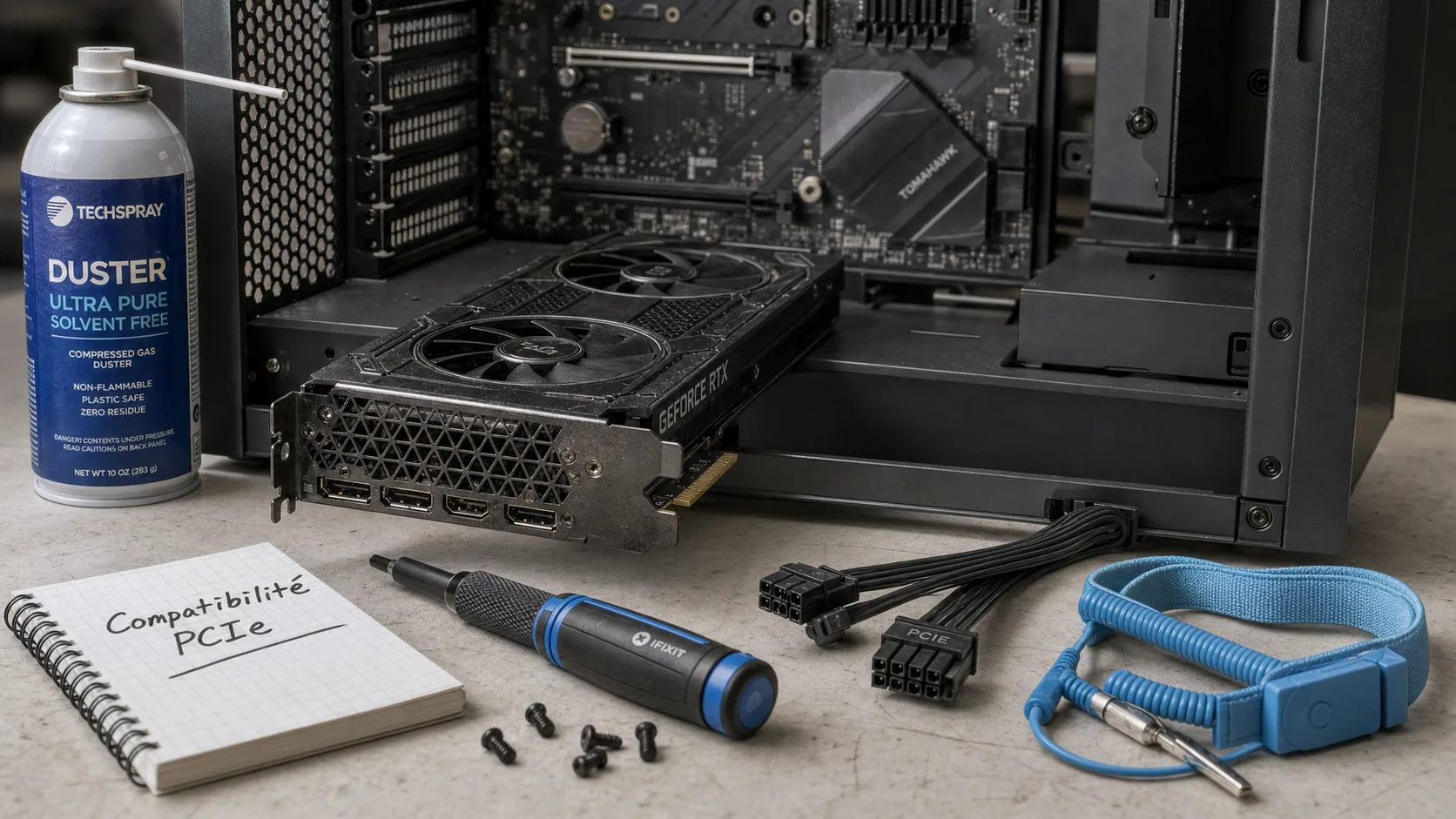
Installer une carte graphique n’est pas compliqué si chaque étape est faite dans le bon ordre. Vérifiez d’abord la compatibilité du PC, préparez le boîtier, insérez la carte dans le bon slot, branchez l’alimentation puis installez les drivers. Cette méthode réduit les risques d’écran noir, de carte non reconnue ou de redémarrage instable.
Vérifier la compatibilité avant d’ouvrir le PC
La plupart des soucis viennent d’un détail qu’on peut repérer avant même de sortir le tournevis : carte trop longue, alimentation trop faible, mauvais branchement vidéo ou connecteur mal identifié. Prenez quelques minutes pour contrôler ces points avant l’achat ou avant l’installation. Vous éviterez ainsi une manipulation inutile et un démarrage qui bloque dès le premier essai.
Carte mère, PCIe et processeur : ce qu’il faut vraiment regarder
Une carte graphique moderne s’installe généralement dans un emplacement PCIe Express x16, le long connecteur horizontal situé sur la carte mère. Ne le confondez pas avec le socket du processeur. Les sockets Intel 1200, 1151 ou 2066 concernent le CPU, pas l’installation physique du GPU. En revanche, le processeur influence les performances finales. Pour un usage jeu ou création courant, un Intel Core i5 ou un AMD Ryzen 5 reste souvent une base cohérente, avec un équilibre plus simple à tenir entre le CPU et la carte graphique.
Alimentation, boîtier et connectique vidéo
Vérifiez la puissance recommandée par le fabricant de la carte, mais aussi les connecteurs disponibles sur le bloc d’alimentation. Certaines cartes demandent un ou plusieurs câbles PCIe dédiés, et il ne faut pas les confondre avec d’autres connecteurs. Mesurez également l’espace dans le boîtier, surtout avec les cartes longues ou épaisses qui occupent plusieurs slots d’extension. Enfin, assurez-vous que votre écran pourra se brancher directement sur la nouvelle carte graphique en HDMI, DisplayPort ou sur l’une des sorties disponibles.
| Élément à contrôler | Ce qu’il faut vérifier | Risque si oublié |
|---|---|---|
| Carte mère | Présence d’un PCIe Express x16 | Carte impossible à installer |
| Alimentation | Puissance et câbles PCIe disponibles | Écran noir, redémarrages, instabilité |
| Boîtier | Longueur, épaisseur et slots libres | Carte qui ne rentre pas ou gêne les câbles |
| Écran | Connexion sur les sorties du GPU | Aucune image malgré une installation correcte |
Préparer l’installation sans risquer d’abîmer les composants
Avant toute manipulation, éteignez complètement l’ordinateur, coupez l’interrupteur de l’alimentation si elle en possède un, puis débranchez le câble secteur. Appuyez quelques secondes sur le bouton de démarrage du PC débranché pour aider à vider les résidus électriques. Travaillez sur une surface stable, propre, bien éclairée, avec un tournevis adapté. Cette préparation prend peu de temps, mais elle évite des erreurs qui coûtent cher.
Téléchargez vos pilotes NVIDIA pour optimiser vos performances graphiques — Accédez aux derniers pilotes officiels NVIDIA pour booster la fluidité de vos jeux et la rapidité de vos applications sur PC.
Limiter l’électricité statique
L’électricité statique peut endommager un composant sensible. L’idéal est d’utiliser un bracelet anti-statique relié au boîtier. À défaut, touchez régulièrement une partie métallique non peinte du châssis avant de manipuler la carte graphique. Évitez les vêtements très chargés en électricité statique, les tapis épais et les gestes précipités. Tenez la carte par les bords, jamais par les contacts dorés ni par les petits composants du circuit imprimé.
Préparer le boîtier et l’ancienne carte
Retirez le panneau latéral du boîtier. Si vous remplacez une carte existante, débranchez ses câbles PCIe, dévissez la patte de fixation à l’arrière, puis déverrouillez le petit loquet du port PCIe avant de tirer doucement. Si vous installez une carte pour la première fois, retirez le cache du connecteur d’extension correspondant à l’emplacement PCIe Express x16. Gardez les vis, elles serviront à fixer la nouvelle carte.
Une installation propre repose sur quatre points simples : la fixation, l’alimentation, la circulation d’air et les drivers. Si l’un d’eux est négligé, la carte peut être bien insérée mais mal alimentée, reconnue puis instable, ou correctement installée sans afficher d’image. Garder cette logique en tête aide à chercher la bonne cause sans tout démonter au hasard.
Installer physiquement la carte graphique dans le slot PCIe
Repérez le slot PCIe Express x16 principal, souvent le plus proche du processeur. Ouvrez le loquet situé à l’extrémité du connecteur si votre carte mère en possède un. Alignez la carte graphique avec le slot et avec l’ouverture arrière du boîtier. La carte doit descendre bien droite, sans torsion.
- Présentez la carte au-dessus du port PCIe Express x16.
- Alignez l’équerre métallique avec les emplacements arrière du boîtier.
- Appuyez verticalement et fermement jusqu’à sentir l’enclenchement, souvent accompagné d’un clic.
- Vérifiez que les contacts ne sont plus visibles et que la carte est bien à plat.
- Fixez l’équerre au boîtier avec les vis retirées précédemment.
Ne pas forcer : les signes d’un mauvais alignement
Si la carte ne descend pas correctement, ne forcez pas. Un cache d’extension peut encore bloquer, un câble peut gêner ou le loquet PCIe peut être mal positionné. Une carte graphique doit demander une pression nette, mais pas violente. Vérifiez aussi que les ventilateurs ne touchent aucun câble et que le poids de la carte ne la fait pas pencher exagérément. Sur les modèles très lourds, un support GPU peut être utile pour soulager le port PCIe et garder la carte bien en place.
Brancher l’alimentation et refermer proprement
Une fois la carte fixée, connectez les câbles PCIe du bloc d’alimentation aux prises de la carte graphique. Les connecteurs doivent s’enfoncer complètement, avec un verrouillage franc. N’utilisez pas un câble CPU à la place d’un câble PCIe, même si les formes peuvent sembler proches. Si votre carte n’a pas de connecteur d’alimentation externe, elle est alimentée uniquement par le port PCIe.
Ranger les câbles pour l’airflow
Avant de refermer, prenez le temps de ranger les câbles. Un câble qui touche un ventilateur peut provoquer un bruit anormal ou bloquer le refroidissement. Laissez un passage d’air clair entre l’avant et l’arrière du boîtier. Cette étape paraît secondaire, mais elle aide à garder une température plus stable, surtout en jeu ou lors d’un rendu graphique prolongé.
- La carte est bien enclenchée dans le PCIe Express x16.
- Les vis de fixation sont serrées sans excès.
- Les câbles PCIe sont branchés jusqu’au clic.
- L’écran est connecté à la carte graphique, pas à la sortie vidéo de la carte mère.
- Aucun câble ne touche les ventilateurs.
Installer les drivers et résoudre les problèmes fréquents
Rebranchez le PC, connectez l’écran à la nouvelle carte graphique, puis démarrez. Si l’image apparaît, laissez le système se charger. Installez ensuite les drivers depuis le site du constructeur de la puce graphique ou de la carte, par exemple NVIDIA, AMD ou le fabricant de votre modèle. Évitez les téléchargements depuis des sites douteux, car un pilote graphique doit venir d’une source fiable.
Installation propre des pilotes
Si vous remplacez une carte très ancienne ou si vous changez de marque de GPU, désinstaller les anciens pilotes peut éviter des conflits. Installez ensuite le driver adapté au modèle exact de la carte et au système d’exploitation. Après redémarrage, vérifiez dans le gestionnaire de périphériques ou dans le logiciel du constructeur que la carte est bien reconnue. Lancez enfin un jeu, un logiciel 3D ou un test graphique léger pour confirmer que l’affichage reste stable.
Écran noir, carte non reconnue : les premiers réflexes
En cas d’écran noir, commencez par les causes les plus simples. Vérifiez que l’écran est branché sur la carte graphique et non sur la carte mère. Contrôlez les câbles PCIe, l’enclenchement de la carte dans le slot et le verrouillage du port. Si le PC démarre puis s’éteint, l’alimentation peut être insuffisante ou mal connectée. Si la carte n’est pas reconnue malgré l’affichage, réinstallez les drivers et vérifiez que le BIOS de la carte mère ne désactive pas le port PCIe principal.
Les configurations compactes, comme les boîtiers mini-ITX, demandent une attention particulière : longueur de carte, épaisseur, circulation d’air et parfois usage d’un riser PCIe. Les montages multi-GPU de type SLI ou Crossfire sont des cas plus spécifiques et moins courants. Ils exigent une carte mère compatible, une alimentation solide et un intérêt logiciel réel. Pour la plupart des utilisateurs, une seule carte graphique bien installée offre une solution plus simple, plus stable et plus facile à refroidir.