Allouer 4 Go de RAM à Minecraft : régler le launcher et éviter les crashs
Allouer plus de RAM à Minecraft peut réduire les crashs, les ralentissements et les messages du type out of memory, surtout avec des mods, des shaders ou des packs de textures lourds. Le réglage se fait en quelques minutes depuis le launcher, mais une valeur trop élevée peut aussi nuire à la stabilité du système.
L’objectif est simple : donner à Minecraft assez de mémoire pour fonctionner correctement, sans priver Windows, macOS, Linux et les autres applications de ce dont ils ont besoin. Voici la méthode à suivre, avec les valeurs les plus utiles selon votre usage.
Avant de modifier Minecraft, vérifiez la RAM disponible
La RAM est la mémoire vive utilisée par votre ordinateur pour faire tourner les programmes ouverts. Minecraft en consomme davantage quand vous augmentez la distance de rendu, chargez beaucoup de chunks, installez des mods ou activez des shaders. Par défaut, Minecraft utilise souvent environ 2 Go de RAM, soit 2048 Mo, ce qui suffit pour une partie vanilla légère, mais devient vite limité pour un modpack.
Sur Windows
Ouvrez le Gestionnaire des tâches avec le raccourci Ctrl + Maj + Échap, puis allez dans l’onglet Performances et cliquez sur Mémoire. Vous verrez la quantité totale de RAM installée, par exemple 8 Go ou 16 Go, ainsi que la part déjà utilisée par le système.
Si votre ordinateur possède 8 Go de RAM, évitez d’en donner 6 ou 8 Go à Minecraft : il ne resterait presque plus de marge pour le système. Une règle prudente consiste à ne pas dépasser la moitié de la RAM totale. Sur un PC équipé de 16 Go de RAM, allouer 4 Go à 6 Go à Minecraft est souvent plus confortable que monter directement à 8 Go sans besoin réel.
Sur macOS et Linux
Sur macOS, ouvrez À propos de ce Mac pour connaître la mémoire installée. Sur Linux, vous pouvez consulter les paramètres système ou utiliser un moniteur de ressources. Dans tous les cas, l’idée est la même : connaître votre RAM totale avant de toucher aux arguments JVM de Minecraft.
Gardez aussi en tête que d’autres logiciels peuvent prendre une part importante de la mémoire. Fermer un navigateur avec de nombreux onglets ou un logiciel de capture vidéo libère parfois plus de marge qu’une hausse brutale de la RAM allouée. Avant de modifier le jeu, vérifiez donc ce qui tourne déjà en arrière-plan.
Modifier la RAM dans le launcher officiel Minecraft
Le launcher officiel permet de régler la RAM profil par profil. C’est pratique si vous jouez parfois en vanilla et parfois avec une installation modifiée, car vous pouvez garder une configuration légère pour l’une et une allocation plus élevée pour l’autre.
Suivi des paquets Debian en cours de développement — Consultez la liste officielle des logiciels en préparation ou en attente de maintenance au sein de l’écosystème Debian.
Étapes dans les configurations du launcher
- Ouvrez le launcher Minecraft.
- Allez dans l’onglet Installations ou Configurations, selon la langue affichée.
- Survolez le profil à modifier, puis cliquez sur les trois points ou sur Modifier.
- Ouvrez les options supplémentaires ou les paramètres avancés.
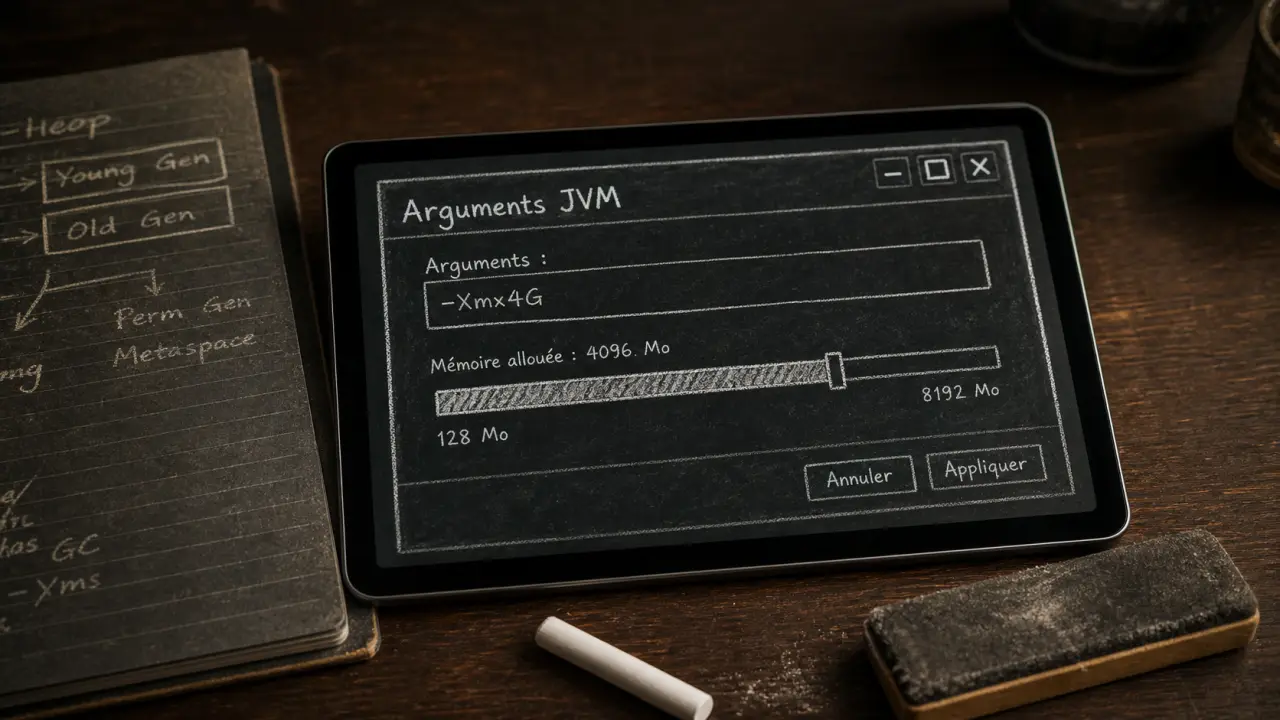
- Repérez la ligne Arguments JVM.
- Cherchez le paramètre qui commence par -Xmx.
- Remplacez la valeur existante, par exemple -Xmx2G, par la quantité voulue.
- Enregistrez, puis lancez Minecraft avec ce profil.
Le paramètre -Xmx définit la quantité maximale de RAM que Java peut utiliser pour Minecraft. Par exemple, -Xmx2G signifie 2 Go, -Xmx4G signifie 4 Go et -Xmx8G signifie 8 Go. Une valeur en mégaoctets peut aussi apparaître, comme 2048M, qui correspond à 2 Go.
Exemple concret d’argument JVM
Si votre ligne contient déjà plusieurs paramètres, ne supprimez pas tout. Modifiez seulement la partie liée à la mémoire maximale. Par exemple, si vous voyez -Xmx2G, remplacez-la par -Xmx4G pour passer de 2 Go à 4 Go. Évitez d’ajouter deux paramètres -Xmx dans la même ligne : cela peut provoquer un comportement imprévisible ou empêcher le profil de se lancer correctement.
Après la modification, lancez un monde où vous aviez des ralentissements. Si le jeu devient plus stable, le réglage est bon. Si les crashs continuent, le problème vient peut-être d’ailleurs, par exemple d’un mod incompatible, d’un shader trop lourd ou d’une distance de rendu excessive.
CurseForge, Overwolf et autres launchers : où régler la mémoire
Les launchers alternatifs masquent parfois les arguments JVM derrière un curseur ou un champ dédié à la mémoire. Le principe reste le même : vous indiquez combien de RAM le profil Minecraft peut utiliser, mais l’interface change.
Avec CurseForge ou Overwolf
Dans CurseForge, ouvrez le modpack concerné, puis cherchez les paramètres du profil ou les options avancées. Selon la version de l’interface, la mémoire peut se régler avec un curseur exprimé en Mo. Pour allouer 4 Go, choisissez environ 4096 Mo. Pour 6 Go, choisissez environ 6144 Mo.
Ce réglage est particulièrement utile pour les modpacks, car ils peuvent charger beaucoup de blocs, d’objets, de textures et de scripts au démarrage. Si un pack recommande une quantité précise, commencez par cette valeur plutôt que d’aller directement au maximum. Vous gagnez en stabilité et vous réduisez les essais inutiles.
Avec d’autres launchers
La plupart des launchers dédiés aux mods proposent une zone nommée Memory, RAM, Java settings ou JVM arguments. Cherchez d’abord les paramètres du profil, pas seulement les paramètres globaux du launcher. Certains outils permettent une allocation globale, d’autres une allocation par instance, et la seconde option est souvent la plus pratique, car un petit profil vanilla n’a pas les mêmes besoins qu’un gros modpack avec shaders.
| Launcher | Emplacement le plus courant | Format possible |
|---|---|---|
| Launcher officiel Minecraft | Installations, modifier le profil, arguments JVM | -Xmx4G |
| CurseForge / Overwolf | Paramètres du modpack ou du profil | 4096 Mo, 6144 Mo |
| Launchers moddés | Java settings, Memory ou JVM arguments | Curseur RAM ou -Xmx |
Quelle quantité de RAM allouer selon votre façon de jouer ?
La meilleure valeur n’est pas forcément la plus grande. Minecraft a besoin d’une marge suffisante, mais Java doit aussi gérer la mémoire correctement. Trop peu de RAM entraîne des chargements pénibles, des gels et des crashs. Trop de RAM peut aussi poser problème, car le système dispose alors de moins de ressources pour le reste.
| Usage Minecraft | RAM conseillée | Remarque |
|---|---|---|
| Vanilla léger | 2 Go | Souvent suffisant si la distance de rendu reste raisonnable |
| Vanilla avec packs de textures | 3 à 4 Go | Utile avec des textures plus détaillées |
| Jeu moddé classique | 4 Go | Valeur recommandée pour de nombreux usages moddés |
| Gros modpack ou shaders lourds | 6 à 8 Go | À réserver aux PC disposant d’assez de RAM totale |
Sur un PC avec 8 Go de RAM, viser 4 Go pour Minecraft reste une limite raisonnable. Sur un PC avec 16 Go de RAM, vous pouvez tester 4 Go, puis 6 Go si le modpack reste instable ou si les shaders chargent difficilement. Ne dépassez pas la moitié de la RAM totale, sauf cas particulier et en sachant précisément pourquoi vous le faites.
Un bon réglage se teste en jeu
Après avoir modifié la valeur, jouez quelques minutes dans une zone représentative : base chargée, machines de mods, village, Nether, shaders actifs ou grande distance de rendu. Si le jeu est plus fluide et ne crash plus, inutile d’augmenter encore. Si les saccades persistent, essayez aussi de baisser la distance de rendu, de désactiver temporairement les shaders ou de retirer les mods récemment ajoutés.
Les erreurs qui provoquent encore des crashs
Augmenter la RAM n’est pas une solution magique. C’est un réglage important, mais il doit rester cohérent avec la configuration du jeu et du PC.
- Allouer toute la RAM disponible : le système et les applications en arrière-plan ont aussi besoin de mémoire.
- Modifier le mauvais profil : vérifiez que vous lancez bien l’installation Minecraft que vous venez de régler.
- Confondre Mo et Go : 4096 Mo correspondent à 4 Go, tandis que 2048 Mo correspondent à 2 Go.
- Ajouter plusieurs -Xmx : gardez une seule valeur maximale dans les arguments JVM.
- Ignorer les mods incompatibles : un crash au démarrage peut venir d’un conflit de versions, pas d’un manque de mémoire.
- Monter la distance de rendu trop haut : charger trop de chunks peut saturer la mémoire et le processeur.
Si Minecraft affiche encore un message out of memory après être passé de 2 Go à 4 Go, vérifiez d’abord que le changement a bien été enregistré. Ensuite, réduisez les réglages graphiques les plus lourds et testez sans shaders. Pour un modpack, regardez aussi les recommandations du créateur du pack : elles sont souvent plus pertinentes qu’une valeur choisie au hasard.
La méthode la plus sûre consiste à avancer par paliers : passer de -Xmx2G à -Xmx4G, tester, puis seulement monter à -Xmx6G ou -Xmx8G si votre PC le permet. Vous obtenez ainsi un Minecraft plus stable, sans transformer un simple réglage mémoire en nouveau problème de performance.

- Alone in the Dark 4 sur PS2 : Edward pour les combats, Aline pour les énigmes, la lampe pour survivre - 30 octobre 2026
- 3D et réalité virtuelle : choisir entre visite 360°, scan et immersion interactive - 27 octobre 2026
- Jeux en coop PC : que choisir à deux, à quatre ou pour une campagne longue ? - 22 octobre 2026