PC qui surchauffe et s’éteint : température, alimentation ou ventilation ?
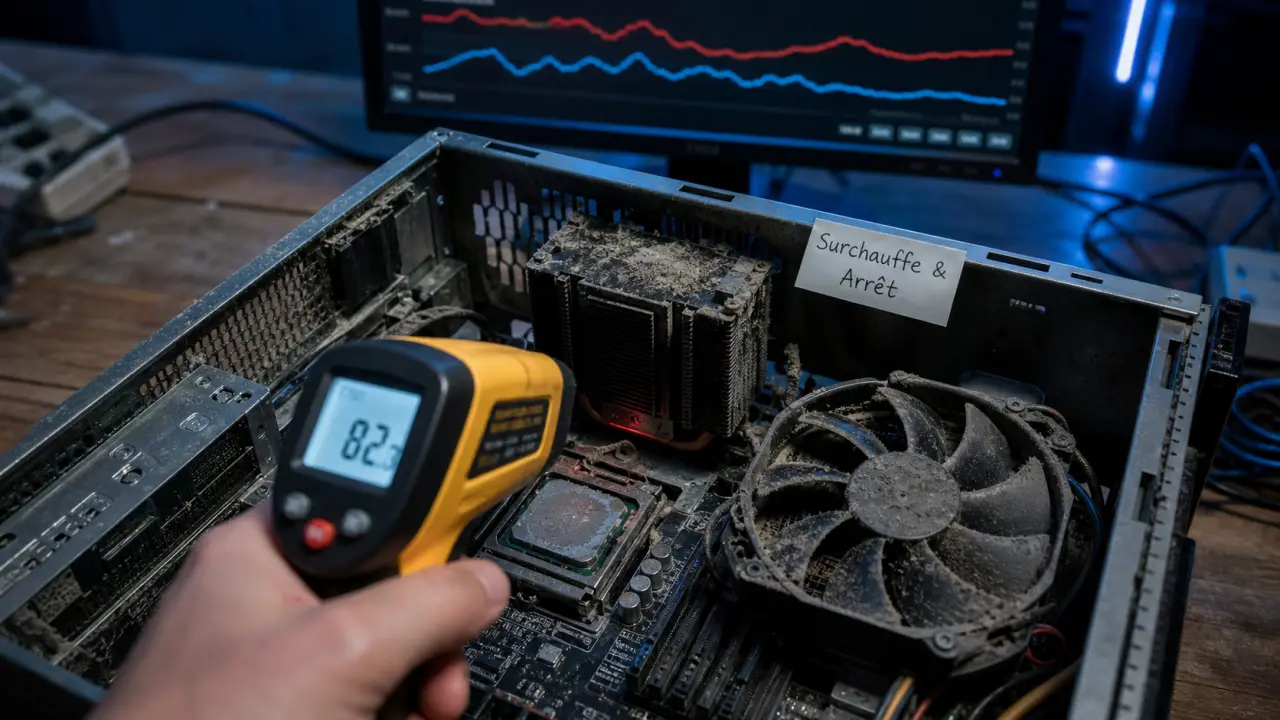
Un PC qui chauffe puis s’éteint brutalement ne le fait presque jamais au hasard. Le plus souvent, il se met en sécurité parce qu’un composant dépasse une température acceptable ou parce que l’alimentation ne fournit plus un courant stable. La bonne méthode consiste donc à observer le moment de l’arrêt, mesurer les températures, puis écarter les causes une par une.
Repérer le scénario exact avant de toucher au matériel
Le moment où l’ordinateur coupe donne déjà un indice utile. Un arrêt après plusieurs minutes de jeu, de montage vidéo ou de rendu audio n’a pas la même portée qu’une extinction une demi-seconde après l’appui sur le bouton. Avant de chercher une pièce à remplacer, notez ce que vous faisiez, depuis combien de temps le PC était allumé et si les ventilateurs accéléraient juste avant la coupure. Ces détails orientent vite le diagnostic.
| Symptôme observé | Cause la plus probable | Premier test utile |
|---|---|---|
| Extinction en jeu ou pendant un rendu | Surchauffe CPU/GPU ou charge trop élevée | Surveiller les températures avec HWMonitor, HWiNFO ou MSI Afterburner |
| Arrêt en 1 à 3 secondes après démarrage | Alimentation, court-circuit, faux contact ou carte mère | Changer de prise, vérifier le câble secteur et les branchements internes |
| Ventilateurs très bruyants puis coupure | Flux d’air insuffisant, poussière, pâte thermique fatiguée | Inspecter les grilles, filtres, ventilateurs et radiateurs |
| Redémarrage en boucle après surchauffe | Instabilité matérielle ou réglage BIOS/UEFI | Laisser refroidir, débrancher, puis envisager un clear CMOS si nécessaire |
Si l’arrêt arrive uniquement en pleine charge
Lorsque le problème apparaît pendant un jeu, un export vidéo, un rendu 3D ou une session audio lourde, la piste thermique passe en premier. Le processeur et la carte graphique produisent davantage de chaleur, les ventilateurs montent en régime, puis la machine coupe si le refroidissement ne suit plus. Dans une réponse Microsoft Q&A, une température CPU en charge intensive autour de 85 °C est donnée comme repère à ne pas dépasser durablement. Ce n’est pas un seuil universel pour tous les processeurs, mais c’est un bon point de départ pour le diagnostic.
Si l’arrêt arrive dès l’allumage
Un ordinateur qui s’éteint presque immédiatement, parfois en une demi-seconde ou en 1 à 3 secondes, oriente davantage vers l’alimentation, la carte mère, un court-circuit interne ou un mauvais branchement. Dans ce cas, la chaleur n’a même pas le temps de monter réellement. Le symptôme peut ressembler à une surchauffe, alors qu’il s’agit d’une coupure électrique de protection.
Faire les vérifications simples dans le bon ordre
Commencez par les tests sans risque et sans démontage profond. Branchez le PC directement sur une prise murale plutôt que sur une multiprise douteuse, essayez un autre câble secteur si vous en avez un compatible, puis vérifiez que l’ordinateur n’est pas collé contre un mur ou posé sur une surface qui bouche les entrées d’air. Sur un portable, un lit, un plaid ou des genoux peuvent suffire à gêner la ventilation. Le but est simple : rétablir un flux d’air correct avant d’accuser une pièce.
- Éteignez le PC et laissez-le refroidir quelques minutes.
- Débranchez les périphériques non indispensables : disques externes, hubs USB, accessoires RGB.
- Testez une autre prise murale et, si possible, un autre câble secteur.
- Observez les ventilateurs au démarrage : tournent-ils, s’arrêtent-ils, font-ils un bruit anormal ?
- Lancez un logiciel de surveillance des températures si le PC reste allumé assez longtemps.
Mesurer au lieu de deviner
Des outils comme HWMonitor, HWiNFO, Core Temp, AIDA64 ou MSI Afterburner permettent de voir la température CPU, la température GPU et parfois la vitesse des ventilateurs. L’idée n’est pas de collectionner les chiffres, mais de repérer une montée rapide et anormale. Si le CPU grimpe très vite dès l’ouverture d’un jeu ou d’un rendu, le refroidissement est suspect. Si les températures restent raisonnables mais que le PC coupe net, l’alimentation ou la carte mère méritent davantage d’attention.
Nettoyer sans aggraver la panne
Sur un PC fixe, ouvrez le boîtier uniquement si vous êtes à l’aise, ordinateur éteint et débranché. Cherchez les amas de poussière sur les filtres, les ventilateurs, le ventirad, le radiateur de watercooling et la carte graphique. La poussière réduit le passage de l’air et limite la dissipation thermique. Sur un portable, mieux vaut éviter de souffler n’importe comment dans les grilles si cela compacte la poussière à l’intérieur ; un nettoyage professionnel peut être plus sûr si l’appareil est difficile à ouvrir.
Le piège classique est assez simple : un peu de poussière freine l’air, le ventilateur accélère pour compenser, le bruit pousse parfois à réduire la ventilation, puis la chaleur force le processeur à baisser sa fréquence avant que la protection thermique ne coupe tout. La solution n’est donc pas seulement de baisser la température dans un logiciel. Il faut aussi rétablir le passage de l’air, vérifier que les ventilateurs tournent correctement et s’assurer que la chaleur quitte bien le radiateur.
Distinguer surchauffe, alimentation et charge logicielle
Une surchauffe et une alimentation instable peuvent produire le même résultat visible, un PC qui s’éteint tout seul. La différence se trouve dans les indices. La surchauffe s’accompagne souvent de ventilateurs à fond, d’un châssis très chaud, de ralentissements ou de thermal throttling avant la coupure. L’alimentation, elle, provoque plus volontiers des arrêts nets, aléatoires, parfois au lancement d’une application gourmande ou dès que la carte graphique demande plus de puissance.
Quand suspecter l’alimentation
Si le PC fixe s’éteint même à froid, si les LED s’allument puis s’éteignent aussitôt, ou si le problème apparaît après l’ajout d’une carte graphique, d’un disque ou d’autres composants, l’alimentation ATX doit être envisagée. Certains techniciens utilisent un pontage d’alimentation avec un trombone ou un fil sur le connecteur 24 broches, notamment entre les broches 15 et 16 selon le repérage utilisé, parfois indiquées comme 4 et 5 sur certains schémas. Cette manipulation n’est pas anodine. Ne la faites que si vous savez identifier précisément les broches, sinon confiez le test à un réparateur.
Quand réduire la charge système
Si l’arrêt survient pendant un rendu audio en 192 kHz, un export vidéo lourd ou un jeu récent, baissez temporairement la charge pour confirmer le diagnostic. Fermez les processus en arrière-plan, désactivez les effets non essentiels, réduisez la résolution ou les détails graphiques, puis relancez le même scénario. Dans un flux audio, rendre sans effets de mastering puis les ajouter après coup peut éviter de saturer le processeur. Sur certains PC, régler les ventilateurs à 100 % pendant un test court aide aussi à vérifier si la coupure dépend clairement de la température.
Adapter les solutions selon PC fixe, portable ou usage intensif
Sur un PC fixe, vous avez plus de marge : ajout ou remplacement de ventilateurs, nettoyage complet, changement de pâte thermique, contrôle du ventirad, amélioration du câble management pour libérer le flux d’air. Vérifiez que l’air entre bien par l’avant ou le bas et ressort par l’arrière ou le haut. Un boîtier fermé, saturé de poussière ou équipé de ventilateurs mal orientés peut faire grimper les températures même avec de bons composants.
Sur un ordinateur portable, le refroidissement est plus contraint. Un modèle fin, comme un MSI THIN GF63 cité dans une discussion Microsoft Q&A, peut chauffer rapidement en jeu ou en charge prolongée. Utilisez le PC sur une surface dure, nettoyez les grilles, évitez les modes de performance maximale en permanence et testez le plan d’alimentation équilibré dans Paramètres Windows > Système > Alimentation et batterie. Cela peut réduire les pics de fréquence et donc la production de chaleur.
- Pour le jeu : limitez les FPS, réduisez les détails graphiques et surveillez surtout le GPU.
- Pour le rendu : fermez les applications inutiles et lancez les exports par étapes si le projet est très lourd.
- Pour la bureautique : si le PC chauffe au repos, cherchez plutôt un processus bloqué, un malware, un ventilateur encrassé ou une pâte thermique dégradée.
- Pour un vieux PC : une alimentation fatiguée, une pâte thermique sèche ou un ventilateur usé deviennent plus probables.
Savoir quand arrêter les tests et faire réparer
Arrêtez les essais si vous sentez une odeur de chaud, si vous entendez un claquement électrique, si le PC ne démarre plus après plusieurs tentatives ou si les ventilateurs et LED ne s’allument qu’une fraction de seconde. Insister peut aggraver une panne d’alimentation, de carte mère ou de carte graphique. Après une forte surchauffe, laissez toujours refroidir complètement avant de retenter un démarrage. C’est un réflexe simple, mais utile.
Un passage chez un réparateur devient raisonnable si le PC coupe malgré un nettoyage, des températures surveillées, un autre câble secteur et une prise murale vérifiée. Il pourra tester l’alimentation avec du matériel adapté, contrôler la pâte thermique, inspecter la carte mère, vérifier un éventuel court-circuit et confirmer si une pièce doit être remplacée. Pour une machine ancienne, demandez un devis avant réparation : remplacer une alimentation ou un système de refroidissement peut être pertinent, mais une carte mère défaillante peut changer l’équation économique.
Le bon réflexe est donc simple : ne partez pas directement sur la pièce la plus chère. Un PC qui surchauffe et s’éteint demande d’abord un tri logique entre température, ventilation, charge logicielle et alimentation. En avançant dans cet ordre, vous évitez les remplacements inutiles et vous identifiez plus vite le vrai point faible de la machine.

- Supprimer un utilisateur PS4 sans erreur : profil local, compte PlayStation et étapes à suivre - 1 août 2026
- World of Warcraft sur PS5 : ce que Midnight change vraiment, et pourquoi Blizzard ne confirme rien - 31 juillet 2026
- 30 heures pour finir Death Stranding 2: On The Beach, 100 heures pour le platine - 30 juillet 2026
Partager cet article
Articles qui pourraient vous intéresser :
 Allouer 4 Go de RAM à Minecraft : régler le launcher et éviter les crashs
 Alimentation PC : la méthode fiable pour l’identifier sans ouvrir le boîtier
 Comment enlever une touche de clavier sans casser la fixation : mécanique, portable et magnétique
 Casque Bluetooth qui ne se connecte pas : appairage, TV sans Bluetooth et erreurs à éviter