Manette Switch Pro sur PC : USB pour la stabilité, Bluetooth pour le confort, Steam pour la compatibilité
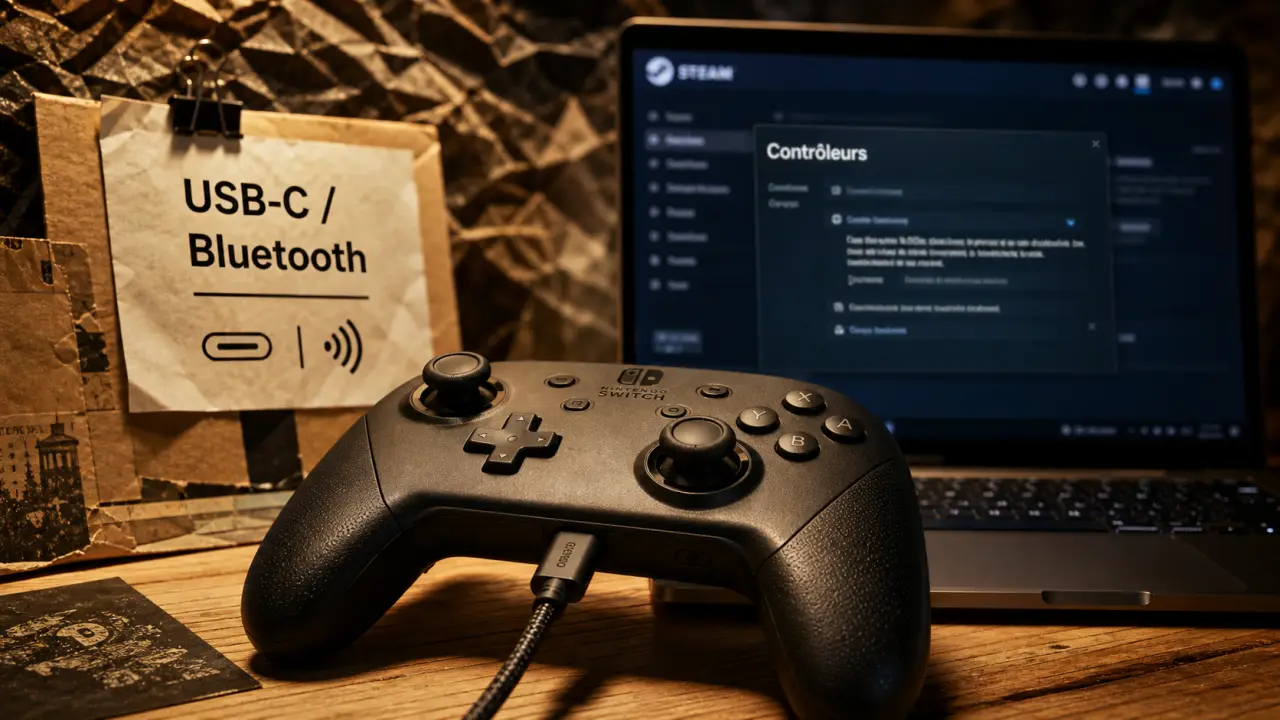
Oui, la manette Nintendo Switch Pro fonctionne sur PC, et dans beaucoup de cas il suffit de la brancher pour jouer. La méthode la plus fiable reste l’USB-C, tandis que le Bluetooth apporte le confort du sans-fil, avec parfois quelques réglages. Steam simplifie largement la configuration, surtout quand un jeu ne reconnaît pas cette manette nativement.
Choisir la bonne méthode avant de connecter la manette
Avant de chercher des pilotes ou des outils plus complexes, commencez par votre usage. Si vous voulez jouer tout de suite, un câble USB-C est la solution la plus directe. Si vous jouez depuis un canapé ou à distance de l’écran, le Bluetooth devient plus intéressant, à condition que votre PC dispose d’une puce Bluetooth intégrée ou d’un adaptateur USB correct.
| Méthode | Idéal pour | Points forts | Limites possibles |
|---|---|---|---|
| USB-C | Jouer rapidement sur Windows 10 ou Windows 11 | Connexion stable, détection automatique, pas de batterie à surveiller | Câble nécessaire |
| Bluetooth | Jouer sans fil | Confort, liberté de mouvement | Appairage initial, reconnexion parfois capricieuse |
| Steam | Jeux Steam et réglages avancés | Prise en charge intégrée, mapping des boutons, profils | Doit être ouvert ou configuré selon les jeux |
| Jeux non-Steam | Launchers tiers, émulateurs, anciens jeux | Possible avec ajout à Steam ou outils dédiés | Configuration supplémentaire fréquente |
La manette Switch Pro n’est pas pensée à l’origine comme une manette PC standard de type Xbox. Certains jeux attendent une entrée XInput, alors que la manette Nintendo peut être interprétée différemment selon le logiciel utilisé. C’est pour cela que Steam Input joue souvent le rôle de traducteur entre la manette et le jeu.
Connexion en USB-C : la solution la plus simple et la plus stable
Brancher, vérifier, tester
Pour une connexion filaire, branchez la manette au PC avec un câble USB-C compatible données. C’est un point important, car certains câbles servent uniquement à la charge et peuvent empêcher la détection correcte. Une fois branchée, Windows détecte généralement la manette automatiquement comme périphérique de jeu, sans pilote manuel à installer.
Utilisez votre manette Nintendo Switch sur Steam — Découvrez comment connecter et configurer facilement votre manette Nintendo Switch pour jouer à vos titres préférés sur Steam grâce à la prise en charge officielle.
Ouvrez ensuite un jeu compatible manette ou Steam pour vérifier que les sticks, les boutons et les gâchettes répondent correctement. Si rien ne se passe, essayez un autre port USB, de préférence directement sur le PC plutôt que via un hub. Sur un ordinateur fixe, les ports arrière de la carte mère sont souvent plus fiables que les ports en façade, et ce simple test permet déjà d’écarter beaucoup de faux problèmes.
Pourquoi l’USB reste recommandé
L’USB limite les risques de coupure, de latence perceptible et de reconnexion aléatoire. C’est aussi la meilleure option pour configurer la manette la première fois, tester les boutons ou jouer à un titre exigeant en précision. Pour les jeux de plateforme, de combat ou d’action nerveuse, cette stabilité peut faire la différence.
Quand la manette ne répond pas comme prévu, il vaut mieux avancer dans l’ordre. Vérifiez d’abord le câble, puis le port USB, ensuite la détection Windows, et enfin la configuration Steam. Cette méthode évite de modifier plusieurs réglages à la fois alors qu’un simple câble de charge pouvait être la cause du problème. Elle permet aussi de savoir plus vite si le blocage vient du matériel, du PC ou du jeu.
Connexion Bluetooth : appairer la manette sans fil correctement
Associer la manette au PC
Pour utiliser la manette en Bluetooth, activez le Bluetooth sur Windows, puis ouvrez les paramètres des périphériques. Sur la manette Switch Pro, maintenez le petit bouton de synchronisation situé près du port USB-C jusqu’à ce que les voyants commencent à clignoter. Dans Windows, ajoutez un nouvel appareil Bluetooth et sélectionnez la manette lorsqu’elle apparaît.
Une fois l’appairage terminé, la manette devrait rester enregistrée dans la liste des périphériques. Vous pouvez ensuite lancer Steam ou votre jeu. Si la manette est bien connectée à Windows mais inactive dans le jeu, le souci vient probablement de la prise en charge logicielle, pas de la connexion Bluetooth elle-même. Dans ce cas, Steam Input ou les réglages du jeu deviennent la priorité.
Que faire si elle ne se reconnecte pas après redémarrage ?
La reconnexion Bluetooth après redémarrage est l’un des problèmes les plus fréquents. La manette peut apparaître comme déjà associée, mais refuser de répondre. Dans ce cas, supprimez-la des périphériques Bluetooth Windows, redémarrez le PC, puis recommencez l’appairage depuis zéro. C’est souvent plus efficace que d’enchaîner plusieurs tentatives sur un périphérique mal mémorisé.
Si le problème revient souvent, vérifiez aussi l’adaptateur Bluetooth. Un dongle USB bas de gamme, un pilote instable ou un port USB mal alimenté peuvent provoquer des coupures. Débranchez les autres périphériques Bluetooth inutiles pendant le test, puis rapprochez la manette du PC. Si tout fonctionne mieux à courte distance, le signal est probablement en cause. Ce type de vérification simple permet souvent de distinguer un souci de portée d’un vrai problème d’appairage.
Configurer Steam pour éviter les boutons inversés
Activer la prise en charge Switch Pro
Steam inclut une prise en charge intégrée de la Switch Pro. Ouvrez les paramètres de Steam, allez dans la partie contrôleur, puis activez la configuration dédiée à la manette Switch Pro. Selon l’interface utilisée, ces options peuvent aussi se retrouver dans les paramètres généraux du contrôleur ou via le mode Big Picture.
Une fois cette option activée, Steam Input peut gérer le mapping, les profils de jeu, les vibrations selon la compatibilité et parfois le gyroscope. C’est particulièrement utile pour les jeux qui reconnaissent mal la manette Nintendo en direct. Lancez ensuite le jeu depuis Steam afin que la couche de configuration soit bien appliquée. Pour beaucoup de joueurs, cette étape suffit à rendre la manette immédiatement exploitable.
Comprendre l’inversion A/B et X/Y
Le problème de boutons inversés vient souvent d’une différence de convention. Nintendo place ses boutons dans un ordre différent de celui des manettes Xbox, très répandues sur PC. Résultat : le bouton affiché à l’écran peut ne pas correspondre à votre réflexe musculaire. Ce n’est pas forcément un bug, mais un décalage entre deux standards de disposition.
Dans Steam, vous pouvez choisir de conserver la disposition Nintendo ou de l’adapter à la logique Xbox. Le bon choix dépend de vos habitudes. Si vous venez de la Switch, gardez le placement Nintendo pour éviter de désapprendre vos réflexes. Si vous jouez surtout sur PC, une disposition Xbox peut être plus cohérente avec les indications affichées dans les jeux. L’important est de garder une logique stable d’un jeu à l’autre.
Jouer hors Steam, avec des émulateurs ou des launchers tiers
Les jeux non-Steam demandent parfois plus d’efforts, car ils ne profitent pas automatiquement de Steam Input. La méthode la plus simple consiste à ajouter le jeu à votre bibliothèque Steam comme jeu non-Steam, puis à le lancer depuis Steam. Cela permet souvent d’appliquer les mêmes profils de manette que pour un jeu acheté sur la plateforme, sans repartir de zéro.
Pour les émulateurs, vérifiez directement les paramètres de contrôleur de l’application. Beaucoup permettent d’assigner manuellement chaque bouton, stick et gâchette. Prenez le temps de configurer les directions, les boutons d’action et les menus système, puis sauvegardez un profil distinct. Vous éviterez ainsi de refaire le mapping à chaque lancement, surtout si vous utilisez plusieurs jeux avec des besoins différents.
Certains outils tiers peuvent convertir les entrées de la manette vers un format mieux reconnu par les jeux PC, notamment quand un titre exige XInput. Ils peuvent être utiles, mais ne sont pas toujours nécessaires. Commencez par Steam, plus simple et plus sûr pour la majorité des joueurs, puis envisagez une solution dédiée seulement si un jeu précis refuse toujours la manette. Cette approche limite les réglages inutiles.
Dépannage rapide : les causes les plus probables
La manette n’est pas détectée
En USB, changez d’abord de câble, puis de port. Assurez-vous que le câble transmet bien des données. En Bluetooth, supprimez l’ancien appairage, redémarrez Windows et recommencez l’association. Si la manette fonctionne sur Switch mais pas sur PC, le problème vient plus probablement de Windows, du Bluetooth ou du logiciel de jeu que de la manette elle-même.
Le jeu ne répond pas malgré une manette connectée
Vérifiez que Steam reconnaît la manette dans ses paramètres de contrôleur. Lancez le jeu depuis Steam, surtout s’il s’agit d’un jeu non-Steam ajouté manuellement. Si le jeu affiche des icônes Xbox, ce n’est pas forcément anormal : il utilise simplement le standard de manette le plus courant sur PC. Le plus important est que les actions répondent correctement en jeu.
Le gyroscope ou certaines fonctions ne marchent pas
La prise en charge du gyroscope dépend du jeu, de Steam Input et du profil utilisé. Tous les titres PC ne savent pas exploiter cette fonction. Si vous voulez l’utiliser pour viser ou contrôler une caméra, vérifiez les options du profil Steam et testez jeu par jeu. Une mise à jour du firmware de la manette peut aussi être pertinente si vous rencontrez des comportements inhabituels, mais elle ne remplace pas une configuration correcte.
En pratique, retenez cette hiérarchie : USB pour la fiabilité, Bluetooth pour le confort, Steam pour la compatibilité, puis des réglages spécifiques pour les jeux non-Steam. Avec cette méthode, la manette Switch Pro devient une option solide pour jouer sur PC sans clavier ni souris, à condition de bien maîtriser le mapping des boutons et la reconnexion sans fil.

- Supprimer un utilisateur PS4 sans erreur : profil local, compte PlayStation et étapes à suivre - 1 août 2026
- World of Warcraft sur PS5 : ce que Midnight change vraiment, et pourquoi Blizzard ne confirme rien - 31 juillet 2026
- 30 heures pour finir Death Stranding 2: On The Beach, 100 heures pour le platine - 30 juillet 2026
Partager cet article
Articles qui pourraient vous intéresser :
 Ventilateurs de carte graphique immobiles : mode 0dB, chauffe et panne à vérifier
 Star Wars Outlaws : quêtes principales, Experts et route claire vers le 100%
 Jeux entre amis : comment choisir l’activité idéale selon l’ambiance, le matériel et le nombre de participants
 Chrome bloque l’enregistrement NVIDIA : accélération matérielle, DRM et capture de bureau à vérifier