Ventilateurs de carte graphique immobiles : mode 0dB, chauffe et panne à vérifier
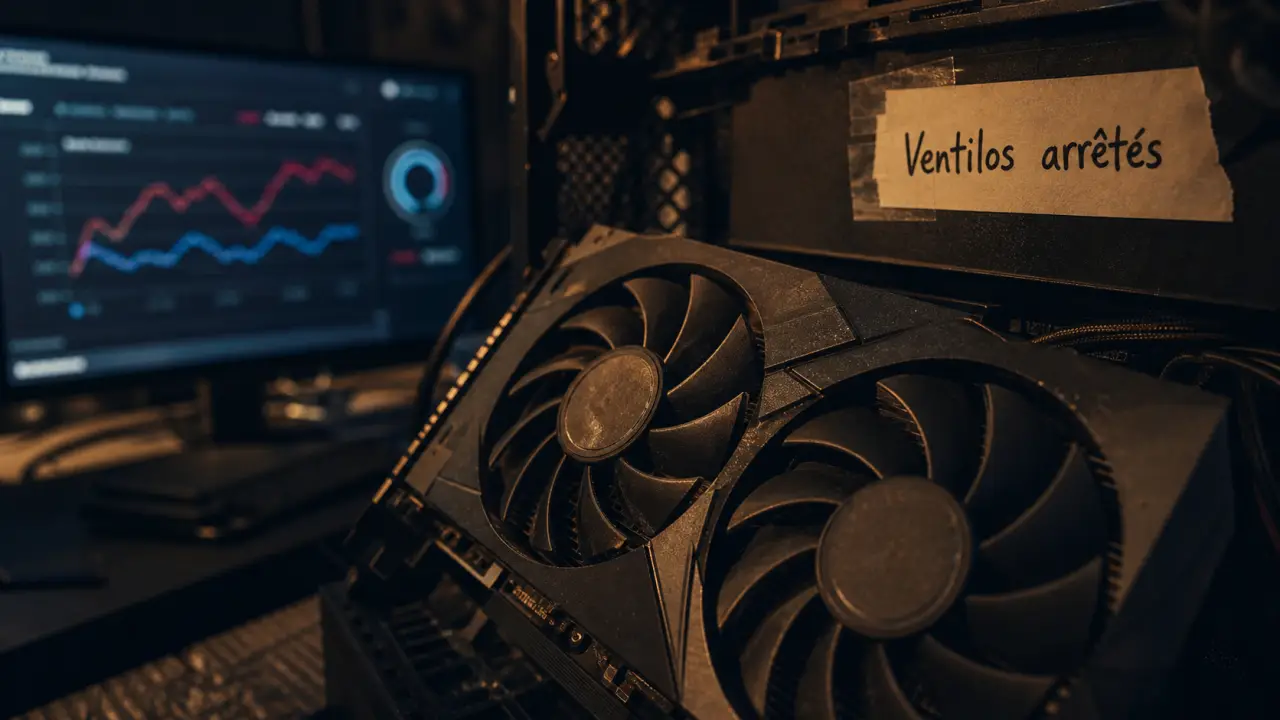
Voir les ventilateurs de sa carte graphique immobiles peut inquiéter, surtout si le PC devient bruyant, si les performances chutent ou si la température GPU grimpe en jeu. Pourtant, ce comportement n’annonce pas toujours une panne. Sur beaucoup de cartes récentes, les ventilateurs restent volontairement arrêtés tant que le GPU n’a pas besoin d’un refroidissement actif. L’enjeu est donc de distinguer un fonctionnement normal d’un vrai problème.
Le cas le plus fréquent : les ventilateurs sont arrêtés volontairement
De nombreuses cartes graphiques modernes utilisent un mode semi-passif, souvent appelé technologie 0dB. Le principe est simple : sous une certaine température ou à faible charge, les ventilateurs ne tournent pas pour réduire le bruit et limiter l’usure mécanique. En navigation web, en bureautique, en vidéo ou sur un petit jeu peu exigeant, il est donc normal que les pales restent immobiles.
Tuto MSI Afterburner : Optimisez et overclockez votre carte graphique — Apprenez à utiliser MSI Afterburner pour surveiller, overclocker et undervolter votre GPU afin d’améliorer ses performances et sa consommation.
Le doute apparaît quand la carte chauffe vraiment. Si le GPU reste à une température modérée et que les performances sont stables, il n’y a généralement pas urgence. En revanche, si vous voyez des températures autour de 90°, 91°, 92° ou 93°, une utilisation GPU proche de 90%, des saccades ou une chute nette des performances, les ventilateurs devraient normalement se déclencher. C’est à ce moment qu’un diagnostic s’impose.
Au démarrage, un bref mouvement n’est pas une règle absolue
Certains modèles font tourner les ventilateurs une seconde au démarrage, d’autres non. L’absence de rotation au boot ne suffit donc pas à conclure à une panne. Le bon repère reste le comportement en charge : pendant un jeu, un benchmark ou une application 3D, la température monte et la carte doit adapter sa ventilation selon sa courbe interne.
Les causes possibles quand les ventilateurs ne tournent même pas en charge
Si les ventilateurs restent immobiles alors que la carte graphique chauffe fortement, plusieurs causes peuvent entrer en jeu. Le plus utile est de les examiner du plus simple au plus critique, pour éviter de démonter inutilement la carte.
| Symptôme observé | Cause probable | Action prioritaire |
|---|---|---|
| Ventilateurs arrêtés à basse température | Mode 0dB normal | Vérifier la température GPU en charge |
| Ventilateurs immobiles à 90° ou plus | Courbe ventilateur, driver ou panne | Tester une courbe manuelle |
| Un seul ventilateur tourne | Blocage, connecteur ou moteur défectueux | Inspecter visuellement la carte |
| Chute de 70fps en ultra à 15fps en faible | Surchauffe et throttling possibles | Contrôler températures et fréquences |
| Problème après modification du câblage RGB | Câble déplacé ou connecteur mal remis | Revoir branchements et alimentation |
Drivers, BIOS et outils constructeur
Des drivers graphiques obsolètes, corrompus ou mal installés peuvent perturber la gestion des ventilateurs. Une mise à jour propre depuis le site d’AMD, NVIDIA ou du fabricant de la carte peut résoudre le problème. Sur certains modèles ASUS ou MSI, des utilitaires comme ASUS GPU Tweak II/III ou MSI Afterburner permettent aussi de vérifier la courbe de ventilation et de lancer un test manuel.
Le BIOS de la carte mère ou le firmware de la carte graphique peuvent également influencer certains comportements, mais ce n’est pas la première piste à toucher. Une mise à jour BIOS se fait seulement si elle est recommandée pour votre problème ou votre configuration, car une mauvaise manipulation peut créer d’autres difficultés.
Poussière, câble ou blocage physique
Un ventilateur GPU reste une pièce mécanique. De la poussière compacte, un câble trop proche des pales, un support anti-affaissement mal placé ou un élément RGB déplacé peuvent bloquer la rotation. PC éteint et alimentation débranchée, inspectez la carte avec une lampe : les pales doivent pouvoir tourner librement du bout du doigt, sans résistance anormale ni frottement.
Vérifiez aussi le chemin des câbles. Un câble PCIe, un fil de contrôleur RGB ou une gaine trop tendue peut suffire à gêner l’axe ou à toucher le bord des pales. Avant d’accuser le GPU, regardez les branchements avec méthode : courbes souples, aucun point de tension, rien qui frotte. Cette vérification simple évite parfois un démontage complet.
Diagnostic pas à pas sans prendre de risque
Commencez par observer avant d’agir. Installez un outil de monitoring comme MSI Afterburner, ASUS GPU Tweak ou un logiciel équivalent, puis surveillez trois valeurs : température GPU, utilisation GPU et vitesse des ventilateurs. Lancez ensuite un jeu ou une charge 3D modérée pendant quelques minutes, sans laisser la température monter indéfiniment si les ventilateurs restent à 0.
- Vérifiez la température au repos : si elle est basse et stable, l’arrêt des ventilateurs peut être normal.
- Lancez une charge graphique : observez si les ventilateurs démarrent lorsque le GPU travaille réellement.
- Forcez une courbe manuelle : dans MSI Afterburner ou GPU Tweak, demandez par exemple 40 à 60% de ventilation pour voir si les pales réagissent.
- Écoutez et regardez : un léger mouvement, un grésillement ou un ventilateur qui tente de partir puis s’arrête indique souvent un souci mécanique ou électrique.
- Revenez aux réglages par défaut : supprimez les profils d’overclocking, d’undervolting ou de ventilation trop agressifs.
Tester l’alimentation et les branchements
Une carte graphique mal alimentée peut fonctionner partiellement tout en ayant des comportements instables. Vérifiez que les connecteurs PCIe sont bien enfoncés côté carte et côté alimentation si votre bloc est modulaire. Évitez les câbles trop tendus et les adaptateurs douteux. Une alimentation correctement dimensionnée, comme un bloc de 650 W sur une configuration adaptée, limite les risques, mais un câble mal branché peut suffire à créer une panne apparente.
Si le problème est apparu après un montage, un nettoyage, l’ajout de ventilateurs de boîtier, de watercooling ou de RGB, revenez à la dernière modification. Une configuration avec 4 ventilateurs de boîtier et 3 ventilateurs de watercooling, soit 7 ventilateurs au total, multiplie les câbles et les contrôleurs. Le souci peut venir d’un déplacement involontaire, pas forcément de la carte graphique elle-même.
Nettoyer, régler, mettre à jour : les solutions qui valent le coup
Le nettoyage doit rester doux. Utilisez de l’air sec en courtes pressions, un pinceau antistatique ou un pinceau propre très souple. Bloquez légèrement les pales pendant le soufflage afin d’éviter qu’elles tournent trop vite sous l’effet de l’air. N’utilisez pas d’aspirateur directement sur la carte et évitez les produits liquides.
Côté logiciel, désinstallez les anciens profils trop complexes si vous avez testé plusieurs outils. Deux logiciels de contrôle actifs en même temps peuvent se contredire. Gardez un seul utilitaire pour gérer la courbe ventilateur. Une courbe simple suffit souvent : ventilation faible à température modérée, puis montée progressive lorsque le GPU chauffe.
- Mettez à jour les drivers graphiques depuis le site officiel d’AMD, NVIDIA ou du fabricant de votre carte.
- Testez une courbe manuelle avec MSI Afterburner ou ASUS GPU Tweak II/III.
- Réinitialisez les paramètres d’overclocking et d’undervolting.
- Nettoyez les ailettes du radiateur et vérifiez que les pales ne frottent pas.
- Contrôlez les câbles PCIe, les rallonges et les branchements liés au RGB.
Si votre carte est une RTX 3070 MSI trio Z (LHR), une GTX 1650, une AMD Radeon RX 9060 XT ou un autre modèle récent, ne partez pas du principe que toutes les cartes déclenchent leurs ventilateurs à la même température. Les profils varient selon le fabricant, le radiateur, le BIOS et la génération. Consultez la page de support du constructeur pour confirmer le comportement attendu de votre modèle.
Quand arrêter les tests et envisager une réparation
Il faut cesser les essais prolongés si la température approche ou dépasse les 90° et que les ventilateurs restent immobiles. La surchauffe peut provoquer du throttling, c’est-à-dire une baisse automatique des fréquences pour protéger le GPU. Cela peut expliquer une chute spectaculaire, par exemple passer d’environ 70fps en ultra à 15fps en faible, même avec une configuration solide comprenant 32 Go RAM DDR4 et plusieurs SSD de 2 To, 1 TB ou 500 GB.
Contactez le SAV ou un réparateur si aucun ventilateur ne répond à une commande manuelle, si un ventilateur force mécaniquement, si la carte fait un bruit électrique inhabituel ou si le problème persiste après mise à jour des drivers et vérification des câbles. Si la carte est encore sous garantie, évitez de démonter le système de refroidissement : retirer le radiateur ou manipuler les connecteurs internes peut compliquer la prise en charge.
Le remplacement complet n’est pas toujours nécessaire. Un ventilateur peut parfois être remplacé, un connecteur remis en place, ou un diagnostic professionnel peut confirmer que le souci vient de l’alimentation plutôt que du GPU. En revanche, si la carte surchauffe systématiquement malgré un boîtier bien ventilé, des drivers propres et des ventilateurs incapables de démarrer, continuer à jouer pour voir risque surtout d’aggraver la panne.

Partager cet article
Articles qui pourraient vous intéresser :
 Installer une carte graphique sans écran noir : vérifier le PCIe, l’alimentation et les drivers
 Test Metroid Prime 4: Beyond, solide sur Switch 1, plus précis sur Switch 2
 Allouer 4 Go de RAM à Minecraft : régler le launcher et éviter les crashs
 Alimentation PC : la méthode fiable pour l’identifier sans ouvrir le boîtier