comment mettre à jour discord sur pc
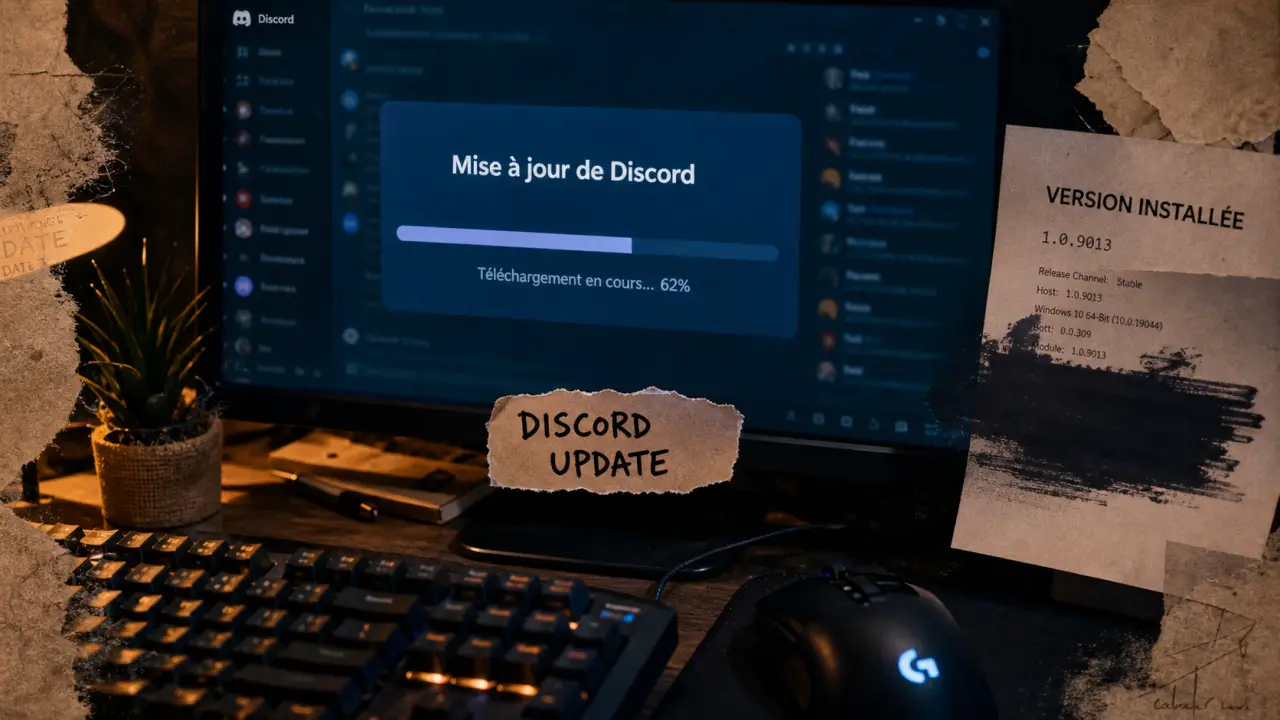
Garder Discord à jour sur PC est essentiel pour profiter d’une application stable, sécurisée et performante. Si la mise à jour automatique échoue ou que vous souhaitez vérifier manuellement la version installée, il existe plusieurs méthodes simples pour agir rapidement et éviter les blocages.
Pourquoi mettre à jour Discord sur PC ?
Mettre à jour Discord ne sert pas seulement à bénéficier de nouvelles fonctionnalités. Chaque version apporte des correctifs de sécurité pour protéger vos données, des améliorations de performance et la résolution de bugs. Sans mise à jour, vous risquez des failles de sécurité, des plantages fréquents ou l’impossibilité d’utiliser certains serveurs ou bots.
Avec des millions d’utilisateurs actifs chaque jour, Discord est régulièrement optimisé par ses développeurs. Reporter une mise à jour peut entraîner des incompatibilités ou empêcher l’accès à certaines fonctions récentes.
Comment fonctionne la mise à jour automatique de Discord ?
À chaque lancement, Discord sur PC vérifie automatiquement la disponibilité d’une nouvelle version. Si une mise à jour existe, elle est téléchargée et installée avant l’ouverture de l’application. Une barre de progression ou un message apparaît brièvement pour signaler l’opération.
Limites de l’automatisme
Ce système dépend d’une connexion internet stable, de l’absence de restrictions réseau (pare-feu, proxy) et de droits suffisants sur le dossier d’installation. Une coupure réseau ou un fichier corrompu peut bloquer la mise à jour. Si Discord reste ouvert en permanence, il peut aussi manquer certaines évolutions.
Vérifier la version installée
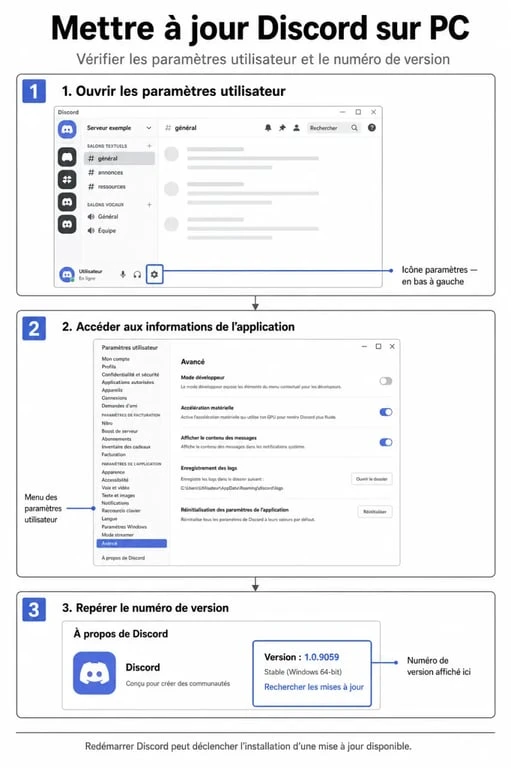
Pour contrôler la version de Discord, ouvrez l’application, cliquez sur la roue dentée en bas à gauche (« Paramètres utilisateur »), puis descendez tout en bas du menu. Le numéro de version s’affiche dans le coin inférieur droit. Comparez-le à celui du site officiel de Discord pour vérifier si vous êtes à jour.
Mettre à jour Discord manuellement : étapes détaillées
Si la mise à jour automatique ne fonctionne pas ou en cas de doute, plusieurs solutions permettent de forcer l’installation de la dernière version.
Forcer la mise à jour avec un raccourci clavier
Utilisez le raccourci Ctrl + R (Windows) ou Cmd + R (Mac) après avoir ouvert Discord. Cela recharge l’application et relance la recherche de mise à jour. Si une nouvelle version est disponible, elle sera installée immédiatement.
Redémarrer Discord ou le PC
Fermez complètement Discord (clic droit sur l’icône dans la barre des tâches, puis « Quitter Discord ») et relancez-le. Le processus automatique de mise à jour se déclenchera. Si le problème persiste, redémarrez votre ordinateur pour libérer les fichiers verrouillés ou les processus en attente.
Télécharger et réinstaller la dernière version
En cas de blocage persistant, la réinstallation garantit un retour à une version saine :
- Désinstallez Discord via le Panneau de configuration Windows (« Programmes et fonctionnalités »).
- Supprimez le dossier %AppData%/Discord pour effacer les fichiers résiduels.
- Téléchargez la dernière version sur le site officiel Discord.
- Lancez l’installation et reconnectez-vous.
Cette méthode élimine les fichiers corrompus et assure l’installation de la version la plus récente.
Dépanner les problèmes courants de mise à jour
Des messages d’erreur, un écran de chargement bloqué ou une absence de réaction lors de la recherche de mise à jour sont fréquents. Voici comment résoudre les causes principales.
Vérifier la connexion et les droits système
Assurez-vous que votre PC est connecté à Internet. Certains réseaux d’entreprise ou universitaires peuvent bloquer Discord : testez une autre connexion (partage mobile, par exemple). Vérifiez que votre antivirus ou pare-feu ne bloque pas Discord.exe.
Forcer l’arrêt complet du processus Discord
Ouvrez le Gestionnaire de tâches (Ctrl + Maj + Échap), repérez tous les processus Discord, puis cliquez sur « Fin de tâche ». Relancez Discord pour déclencher un nouveau cycle de mise à jour.
Cas particulier : problèmes de droits sur les dossiers
Dans les environnements avec plusieurs sessions utilisateurs (famille, entreprise, école), Discord peut rencontrer des difficultés d’accès aux dossiers partagés. Vérifiez les droits d’accès sur le dossier d’installation (clic droit, Propriétés, Sécurité) et assurez-vous d’utiliser un compte administrateur pour mettre à jour ou réinstaller l’application.
Bonnes pratiques pour rester à jour et éviter les blocages
- Téléchargez toujours Discord sur le site officiel pour éviter les versions obsolètes ou modifiées.
- Redémarrez votre PC régulièrement si Discord reste ouvert longtemps.
- Maintenez votre système d’exploitation à jour pour limiter les conflits de compatibilité.
- En cas de problème, consultez les forums communautaires ou le support technique Discord.
En appliquant ces conseils, vous garantissez la sécurité de vos échanges et la stabilité de Discord. Restez attentif aux messages de l’application et agissez rapidement en cas d’anomalie pour profiter d’une expérience optimale, sans interruption.

- Supprimer un utilisateur PS4 sans erreur : profil local, compte PlayStation et étapes à suivre - 1 août 2026
- World of Warcraft sur PS5 : ce que Midnight change vraiment, et pourquoi Blizzard ne confirme rien - 31 juillet 2026
- 30 heures pour finir Death Stranding 2: On The Beach, 100 heures pour le platine - 30 juillet 2026
Partager cet article
Articles qui pourraient vous intéresser :
 Installer une carte graphique sans écran noir : vérifier le PCIe, l’alimentation et les drivers
 Test Metroid Prime 4: Beyond, solide sur Switch 1, plus précis sur Switch 2
 Allouer 4 Go de RAM à Minecraft : régler le launcher et éviter les crashs
 Alimentation PC : la méthode fiable pour l’identifier sans ouvrir le boîtier