Casque Bluetooth qui ne se connecte pas : appairage, TV sans Bluetooth et erreurs à éviter
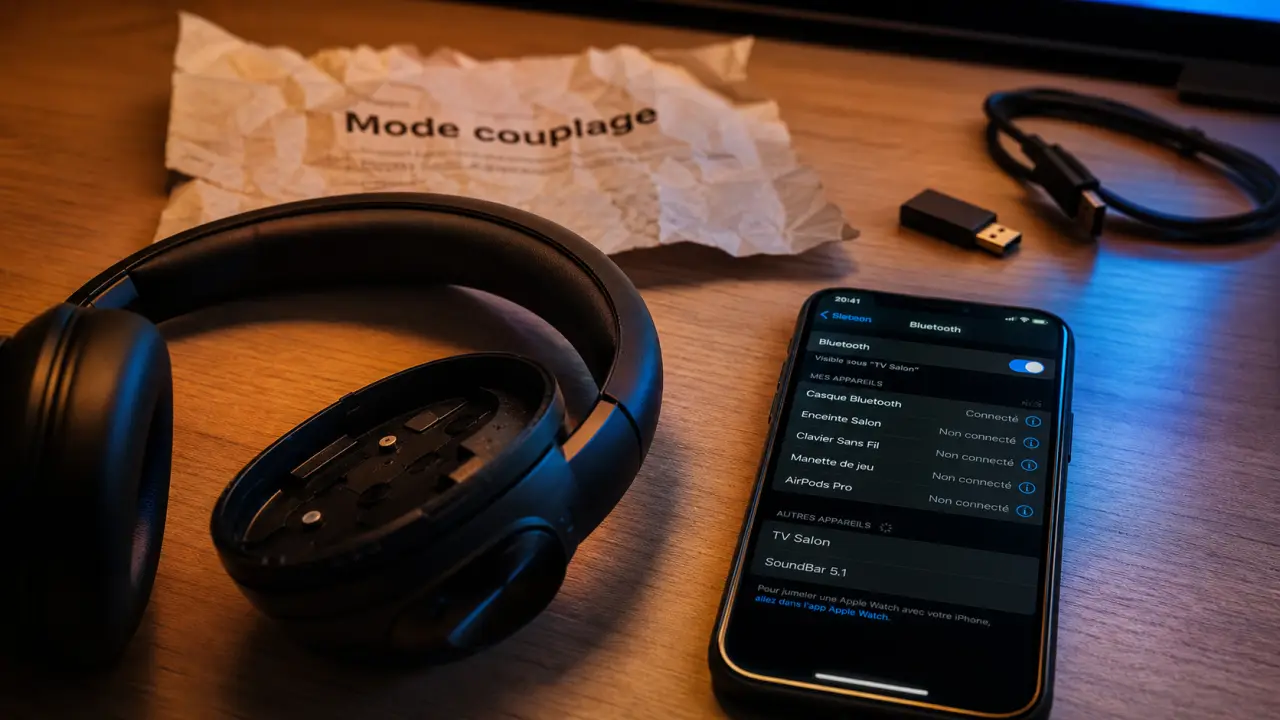
Un casque Bluetooth se connecte souvent en quelques minutes, à condition de suivre le bon ordre : mettre le casque en mode couplage, activer le Bluetooth sur l’appareil, sélectionner le bon nom dans la liste, puis vérifier la sortie audio. Si l’un de ces points manque, le casque peut rester invisible, connecté sans son ou bloqué sur un ancien appareil.
Voici une méthode claire pour réussir l’appairage sur smartphone, ordinateur ou TV, avec les solutions à prévoir si votre téléviseur ou votre appareil n’a pas de Bluetooth intégré.
Avant de lancer l’appairage : les vérifications qui évitent la plupart des blocages
La plupart des échecs de connexion viennent d’un détail simple : casque pas en mode couplage, batterie trop faible, Bluetooth déjà occupé ou sortie audio mal choisie. Avant d’ouvrir tous les menus, commencez par ces vérifications.
- Chargez le casque quelques minutes, surtout lors d’une première utilisation ou après une longue période sans usage.
- Éteignez puis rallumez le casque pour repartir d’un état propre.
- Éloignez les anciens appareils connectés ou désactivez leur Bluetooth si le casque s’y reconnecte automatiquement.
- Placez le casque près de l’appareil : la portée Bluetooth courante est d’environ 10 mètres, mais les murs, les meubles et les interférences peuvent réduire cette distance.
Mettre le casque en mode couplage
Le mode couplage, aussi appelé mode appairage, rend le casque détectable par un autre appareil. Sur beaucoup de modèles, il suffit de maintenir le bouton d’alimentation enfoncé quelques secondes, jusqu’à ce qu’un voyant clignote ou qu’un message vocal indique que le casque est prêt à être associé.
Si votre casque possède un bouton Bluetooth séparé, utilisez-le plutôt que le bouton marche/arrêt. Sur certains modèles, il faut partir du casque éteint, puis maintenir le bouton d’alimentation plus longtemps que pour un simple démarrage. En cas de doute, le manuel du fabricant reste la référence, car la combinaison peut varier selon les marques.
Comprendre la différence entre “connecté” et “appairé”
Un casque appairé est mémorisé par votre téléphone, votre ordinateur ou votre TV. Un casque connecté est celui qui reçoit effectivement le son à l’instant présent. Cette nuance explique pourquoi un casque peut apparaître dans la liste des appareils Bluetooth sans produire le moindre son : il est connu de l’appareil, mais la sortie audio n’a pas encore basculé vers lui.
Connexion sur smartphone, tablette ou ordinateur : la méthode la plus directe
Sur mobile et ordinateur, la procédure est très proche. L’important est de lancer le mode couplage du casque avant de chercher l’appareil dans les réglages Bluetooth. Si vous faites l’inverse, le casque risque de ne pas apparaître dans la liste.
- Mettez le casque en mode couplage.
- Ouvrez les réglages Bluetooth de votre smartphone, tablette ou ordinateur.
- Activez le Bluetooth si ce n’est pas déjà fait.
- Attendez que le nom du casque apparaisse dans les appareils détectés.
- Sélectionnez le casque, puis validez l’association si une confirmation est demandée.
- Lancez un son de test et ajustez le volume sur l’appareil et sur le casque.
Sur Android et iPhone
Sur Android, le menu se trouve généralement dans les paramètres rapides ou dans les réglages, rubrique Bluetooth ou appareils connectés. Sur iPhone, il se trouve dans Réglages, puis Bluetooth. Dans les deux cas, le casque doit apparaître sous son nom commercial ou sous une référence de modèle.
Si plusieurs appareils au nom proche apparaissent, choisissez celui qui correspond au casque audio, pas à une application ni à un accessoire secondaire. Après la première association, la reconnexion devient normalement automatique lorsque le casque est allumé et que le Bluetooth du téléphone est actif.
Sur ordinateur Windows ou Mac
Sur ordinateur, l’appairage se fait depuis les paramètres Bluetooth, mais une étape supplémentaire est parfois nécessaire : choisir le casque comme périphérique de sortie audio. Sur Windows, vérifiez les paramètres de son si l’audio continue de sortir des haut-parleurs. Sur Mac, ouvrez les réglages Son et sélectionnez le casque dans la sortie.
Pour les appels vidéo, il peut aussi exister deux réglages séparés : un pour le haut-parleur et un pour le micro. Si vos interlocuteurs ne vous entendent pas, vérifiez que le microphone du casque est bien sélectionné dans l’application utilisée.
Connecter un casque Bluetooth à une TV : avec ou sans Bluetooth intégré
La connexion à une télévision demande un peu plus d’attention, car tous les téléviseurs ne gèrent pas l’audio Bluetooth. Certains modèles détectent les casques sans fil directement, tandis que d’autres nécessitent un émetteur Bluetooth branché sur une sortie audio.
Si la TV est compatible Bluetooth
Ouvrez les paramètres audio ou les paramètres de connexion de la télévision, puis cherchez une rubrique du type Bluetooth, Sortie audio, Haut-parleur sans fil ou Périphériques audio. Mettez ensuite le casque en mode couplage et lancez la recherche depuis la TV.
Une fois le casque sélectionné, vérifiez que la sortie audio de la télévision est bien réglée sur Bluetooth. Certaines TV associent le casque mais continuent de diffuser le son sur les haut-parleurs internes tant que la sortie n’a pas été modifiée manuellement.
Si la TV n’a pas de Bluetooth
Dans ce cas, il faut utiliser un adaptateur ou un émetteur Bluetooth. Cet accessoire se branche sur une sortie audio du téléviseur, par exemple une prise casque, une sortie optique ou une sortie RCA selon le modèle. L’émetteur envoie ensuite le son vers votre casque Bluetooth.
Avant d’acheter un adaptateur, regardez les connectiques disponibles à l’arrière ou sur le côté de la TV. Le bon choix dépend moins du casque que de la sortie audio disponible sur le téléviseur. Pour regarder des films ou jouer, privilégiez un émetteur pensé pour limiter la latence, c’est-à-dire le décalage entre l’image et le son.
| Situation | Solution à utiliser | Point à vérifier |
|---|---|---|
| Smartphone récent | Bluetooth intégré | Mode couplage actif sur le casque |
| Ordinateur sans Bluetooth | Adaptateur Bluetooth USB | Installation reconnue par le système |
| TV Bluetooth | Association depuis les réglages audio | Sortie audio basculée vers le casque |
| TV non Bluetooth | Émetteur Bluetooth audio | Connectique compatible : optique, jack ou RCA |
NFC, multipoint, adaptateurs : choisir la bonne méthode selon votre matériel
Toutes les connexions Bluetooth ne se lancent pas de la même manière. Certains casques proposent une connexion NFC, d’autres peuvent mémoriser plusieurs appareils, et certains équipements plus anciens ont besoin d’un accessoire pour devenir compatibles.
Utiliser le NFC quand les deux appareils le permettent
Le NFC, pour Near Field Communication, sert à simplifier l’appairage. Si votre casque et votre smartphone sont compatibles, il suffit souvent d’approcher les deux zones NFC l’une de l’autre pour déclencher l’association. La distance NFC est inférieure à 1 cm : il faut donc vraiment placer les appareils presque au contact.
Cette méthode est pratique pour éviter de chercher le casque dans une longue liste Bluetooth. Elle ne remplace pas le Bluetooth pour transmettre le son : elle sert surtout de raccourci pour lancer la connexion.
Quand utiliser un adaptateur Bluetooth
Un adaptateur devient utile lorsque l’appareil cible ne possède pas de Bluetooth ou ne prend pas en charge l’audio Bluetooth. Sur ordinateur fixe, un petit adaptateur USB peut suffire. Sur TV, chaîne hi-fi ou projecteur, il faut plutôt un émetteur Bluetooth audio adapté à la sortie disponible.
L’idée est simple : la source produit le son, puis il faut un relais entre cette source et le casque. L’adaptateur doit donc se brancher sur la bonne sortie. Branché sur une entrée, il ne transmet rien. Branché sur la bonne sortie mais non alimenté, il reste inactif. Cette logique aide à repérer rapidement les montages qui semblent corrects mais ne fonctionnent pas.
Casque Bluetooth non détecté, connecté sans son ou instable : les bons réflexes
Si la connexion échoue, évitez de répéter dix fois la même manipulation. Il vaut mieux isoler la cause : le casque est-il visible ? Est-il déjà connecté ailleurs ? L’appareil envoie-t-il bien le son vers lui ?
Le casque n’apparaît pas dans la liste
Remettez le casque en mode couplage, rapprochez-le de l’appareil, puis désactivez et réactivez le Bluetooth. Si le casque a déjà été associé à un autre téléphone ou ordinateur, coupez temporairement le Bluetooth de cet ancien appareil. Beaucoup de casques se reconnectent automatiquement au dernier appareil utilisé, ce qui les empêche d’être disponibles pour une nouvelle association.
Si rien ne change, supprimez l’ancien appairage dans les réglages Bluetooth, puis recommencez comme une première connexion. Une réinitialisation du casque peut aussi être nécessaire après plusieurs tentatives ratées.
Le casque est connecté, mais aucun son ne sort
Dans ce cas, le problème vient souvent de la sortie audio. Sur ordinateur ou TV, ouvrez les paramètres de son et sélectionnez le casque comme sortie principale. Vérifiez aussi le volume de l’appareil, celui de l’application utilisée et celui du casque : certains fonctionnent avec des niveaux séparés.
Sur smartphone, lancez une autre application audio pour vérifier que le problème ne vient pas d’un lecteur précis. Si le casque fonctionne pour la musique mais pas pour les appels, contrôlez les autorisations micro et les réglages audio de l’application d’appel.
La connexion coupe ou le son arrive en retard
Les coupures peuvent venir de la distance, d’obstacles physiques ou d’interférences avec d’autres appareils sans fil. Rapprochez-vous de la source, évitez de placer le téléphone dans une poche opposée au récepteur du casque, et limitez les appareils Bluetooth actifs autour de vous.
Pour la vidéo ou le jeu, le point sensible est la latence. Si le décalage entre image et son vous gêne, vérifiez les options audio de la TV, de l’ordinateur ou de l’émetteur Bluetooth. Certains accessoires sont plus adaptés au visionnage que d’autres, notamment lorsqu’ils prennent en charge des codecs conçus pour réduire ce retard.
En dernier recours, consultez le manuel du casque ou la page d’assistance du fabricant pour trouver la procédure exacte de réinitialisation et les éventuelles mises à jour de firmware. Une connexion Bluetooth reste réversible : vous pouvez oublier l’appareil, recommencer l’appairage et repartir sur une configuration propre sans risque pour vos données.

- Supprimer un utilisateur PS4 sans erreur : profil local, compte PlayStation et étapes à suivre - 1 août 2026
- World of Warcraft sur PS5 : ce que Midnight change vraiment, et pourquoi Blizzard ne confirme rien - 31 juillet 2026
- 30 heures pour finir Death Stranding 2: On The Beach, 100 heures pour le platine - 30 juillet 2026
Partager cet article
Articles qui pourraient vous intéresser :
 Allouer 4 Go de RAM à Minecraft : régler le launcher et éviter les crashs
 Alimentation PC : la méthode fiable pour l’identifier sans ouvrir le boîtier
 Boutons, molette et double-clic à 80 ms : ce que révèle un test de souris en ligne
 Ventilateurs de carte graphique immobiles : mode 0dB, chauffe et panne à vérifier